在小红书中使用
开始前,先完成App 配置与同步,确认文案已同步、配图已保存到相册,并按启用扩展键盘启用飞鸽键盘。
完整发布流程
创建笔记并选择配图
打开小红书,点击底部「+」创建笔记,从相册选择刚在飞鸽中保存的配图,继续到笔记编辑页面。
切换到飞鸽键盘
先点击笔记的标题输入框,调出键盘:
iOS
长按键盘左下角的地球图标,选择「飞鸽键盘」。
没有看到飞鸽键盘时,返回启用扩展键盘检查系统设置。
填入标题和正文
在飞鸽键盘中找到要发布的文案。保持光标在标题输入框里,点击「填入标题」并等待完成;再点击小红书的正文输入框,点击「填入正文」。需要标签时,接在正文后填入。
先完成当前这条笔记,再切换下一条文案,确保标题、正文和配图对应。
检查并发布
核对标题、正文、配图和标签,确认无误后在小红书中点击发布。
标记完成
发布成功后,如果需要评论语,先打开这条笔记的评论输入框,使用「填入评论语」。全部完成后再将文案标为「已使用」,继续下一条。
开启「未使用」筛选时,标记后会自动跳到下一条,所以请先完成当前笔记的评论。
到这里,你已经完成一次发布。下面可以按需要查看键盘按钮、筛选和分组模式的说明。
键盘功能
内容填入按钮
| 按钮 | 功能 |
|---|---|
| 填入标题 | 自动打字输出当前内容的标题 |
| 填入正文 | 自动打字输出当前内容的正文 |
| 填入标签 | 自动打字输出当前内容的标签 |
| 填入评论语 | 自动打字输出当前内容的评论语 |
| 上一条 | 切换到上一条文案 |
| 下一条 | 切换到下一条文案 |
| 未使用 / 已使用 | 标记当前文案为已使用,按钮文字随状态变化 |
| 收起键盘 | 关闭键盘 |
筛选与撤销
逐条模式的状态栏支持按使用状态筛选:
| 操作 | 说明 |
|---|---|
| 全部 | 显示所有文案 |
| 未使用 | 只显示未使用的文案 |
| 撤销 | 撤回最近一次「标记已使用」,只保留一步 |
在「未使用」筛选下标记已使用后,这条会立即从列表中移开,并自动跳到下一条未使用的内容,适合连续发布。如果标错了,点状态栏的撤销按钮即可退回。
撤销只记住最近一次操作。切换文案、切回「全部」或重新同步数据后,撤销记录会清空。
筛选状态会被记住,逐条模式和分组模式共用同一个筛选设置。
基础输入键
键盘底部提供基础输入键,方便你在使用飞鸽键盘时进行简单的文本编辑:
| 按键 | 功能 |
|---|---|
| 删除键 | 删除光标前一个字符 |
| 空格键 | 插入空格 |
| 回车键 | 插入换行符 |
| 地球键 | 切换输入法,长按可选择指定键盘 |
基础输入键在逐条模式和分组模式下都可使用,无需切换回系统键盘即可进行简单编辑。
地球键在 iPad 上尤其有用 —— iPad 不会为第三方键盘自动补上系统切换键,没有它就切不回系统键盘。
打字模拟效果
飞鸽键盘会模拟真人打字节奏,有效规避平台对「粘贴大段文本」的风控检测。可在 App 的「设置 → 键盘设置 → 输出速度」中选择三档:
| 档位 | 说明 |
|---|---|
| 正常 | 一次性输入,速度最快 |
| 微慢(默认) | 每 5-10 个字符一组,每组间隔 30-70ms 随机延迟 |
| 拟人 | 混合真人输入习惯,适合对输入检测严格的平台 |
打字过程中可以随时点击「取消输入」中断。
键盘界面说明
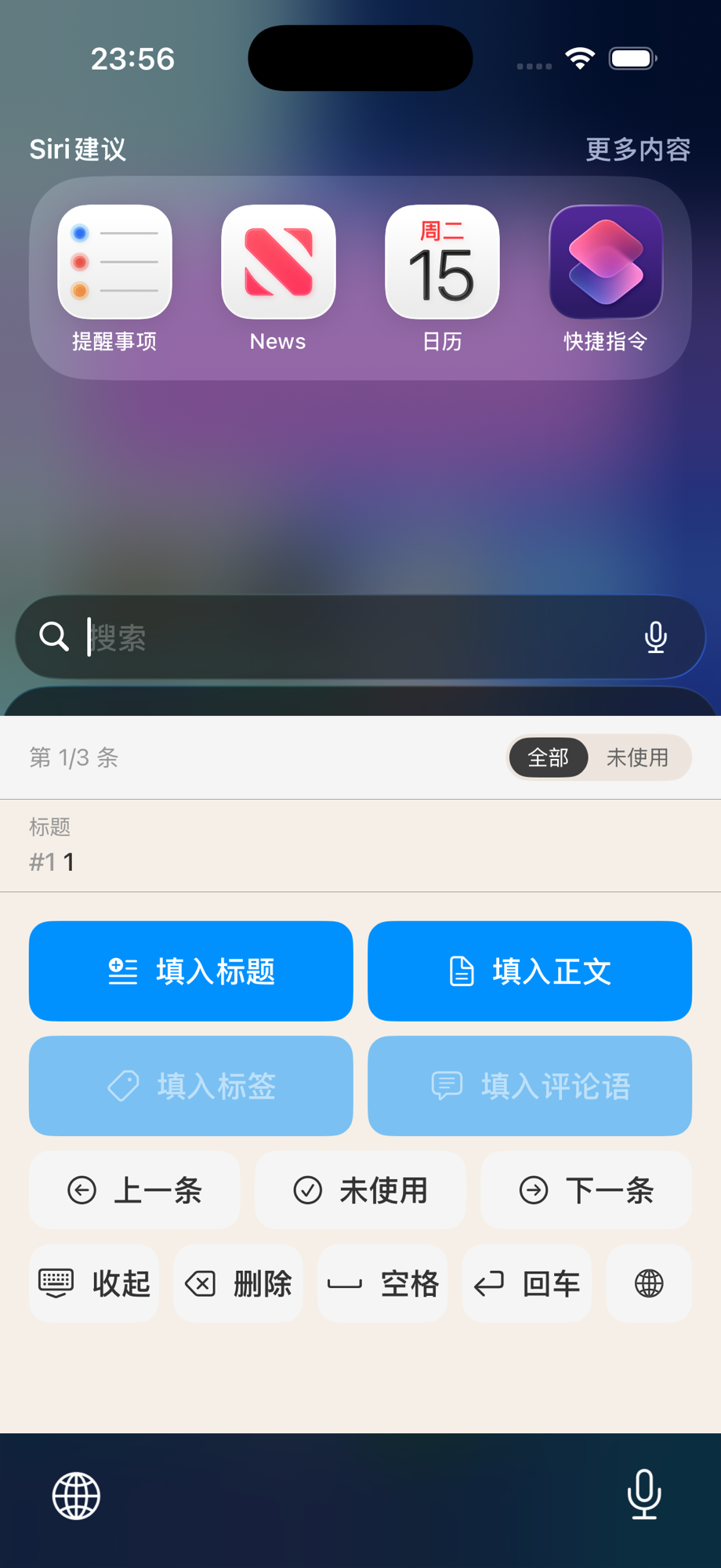
逐条模式的键盘界面从上到下包含:
- 状态栏 — 显示当前位置(第 X/Y 条)、图片数量、全部/未使用筛选和撤销按钮
- 标题预览 — 显示当前文案标题(最多 2 行)
- 操作按钮 — 填入标题、填入正文、填入标签、填入评论语
- 导航按钮 — 上一条、下一条、标记已使用
- 底部按键 — 收起键盘、删除、空格、回车、地球键
开启「未使用」筛选后,「第 X/Y 条」的计数只统计未使用的条目。
分组模式键盘
在设置中切换为分组模式后,键盘界面会变为 Tab 列表形式:
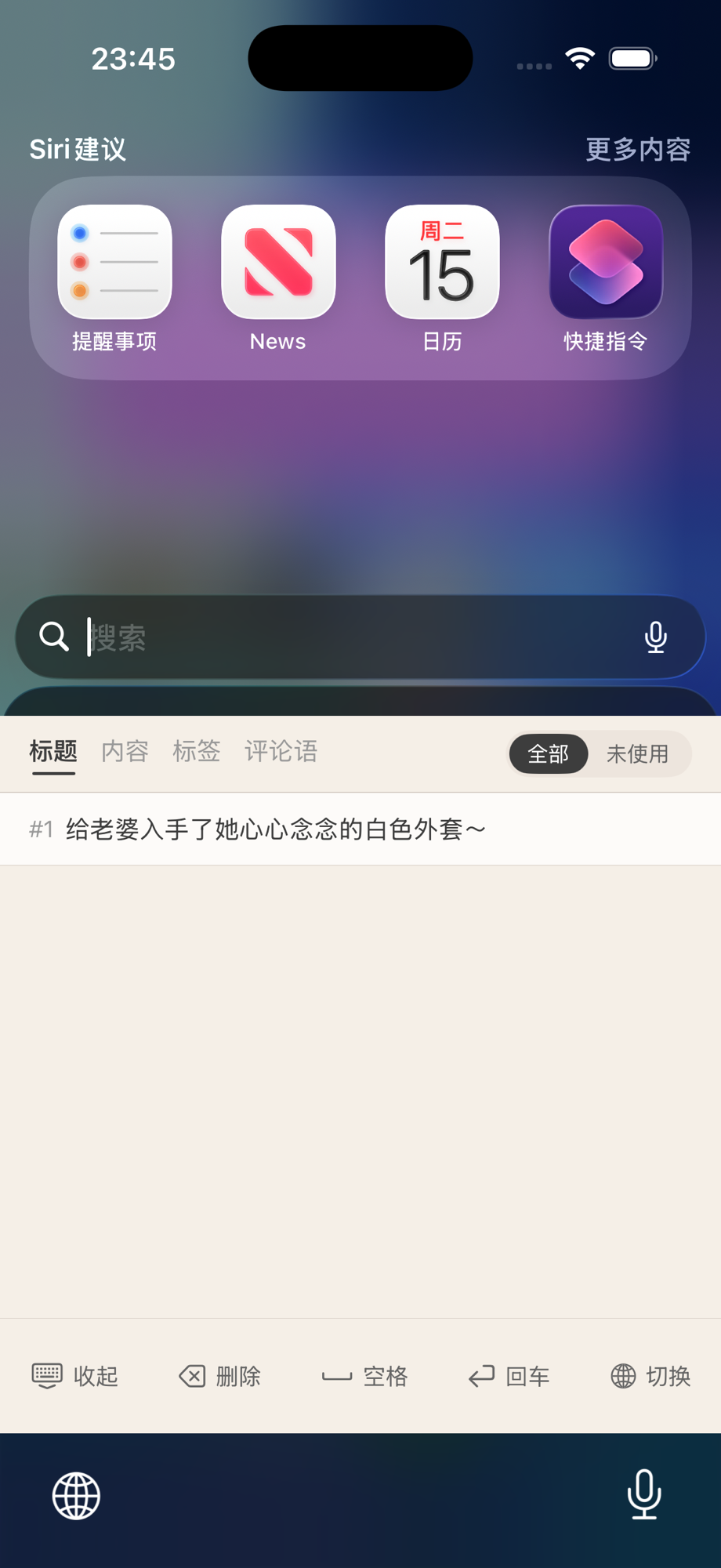
- 顶部 Tab 栏 — 标题、内容、标签、评论语四个分组,点击切换
- 筛选 — 切换「全部」或「未使用」,与逐条模式共用同一设置
- 列表 — 显示当前分组的所有条目,点击即可打字输出并自动标记为已使用
- 底部 — 收起键盘、删除输入内容、空格、地球键
自动标记已使用可以在 App 的「设置 → 键盘设置」中关闭。
接下来
日常使用中需要调整输出速度、内容模式或使用状态回写时,可以查看设置说明。