多维表格配置
飞鸽键盘从飞书多维表格中读取内容。请先完成飞书应用配置,再按本页准备表格、授权给应用,并复制表格链接。
推荐从模板开始:打开多维表格模板 ,创建副本到你自己的飞书空间,再打开副本。后面的授权、填写内容和复制链接,都在你自己的副本里操作。
创建多维表格
已经复制模板的用户可直接继续检查列名。自己建表时:
- 打开飞书,进入「多维表格」应用(注意选择「多维表格」,不是普通「电子表格」)
- 点击「新建」→「空白多维表格」
- 给表格命名,例如:「小红书内容库」
配置表格列
在多维表格中,按照以下要求创建列:
| 列名 | 字段类型 | 是否必填 | 说明 |
|---|---|---|---|
| 标题 | 文本 | ✅ 必填 | 小红书笔记的标题 |
| 正文 | 文本 | ✅ 必填 | 小红书笔记的正文内容 |
| 标签 | 文本 | ⚪ 可选 | 笔记标签,空格分隔(如 #穿搭 #显白) |
| 评论语 | 文本 | ⚪ 可选 | 发布后用于评论区的文案 |
| 图片附件 | 附件 | ⚪ 可选 | 小红书笔记的配图(支持多张) |
表格示例:

第一次配置请直接使用上表的中文列名,不要添加空格。只需先填好「标题」「正文」;配图放在「图片附件」列,字段类型选「附件」,不要只粘贴一个图片网址。标签、评论语可以稍后再填。
添加内容
- 先添加一条测试内容,例如标题「我的第一条测试」、正文「这是一条测试内容」
- 每一行代表一条小红书笔记
- 填写标题和正文
- 在「图片附件」列上传一张测试图片,便于下一页同时验证文字和图片是否能同步
内容示例:
标题:春日穿搭分享|温柔又显白的搭配
正文:
姐妹们!今天分享一套超级显白的春日穿搭💕

上衣:米白色针织开衫
下装:浅蓝色牛仔裤
鞋子:小白鞋

这套搭配真的太温柔了,而且特别显白!

#春日穿搭 #显白穿搭 #温柔风
把应用添加到这张表格
飞鸽用的是应用身份。你本人能打开表格,还需要把刚创建的应用添加到这份文档,飞鸽才能读取它。
- 在电脑上打开你自己的多维表格,点击右上角「···」
- 在菜单底部进入「更多」→「添加文档应用」
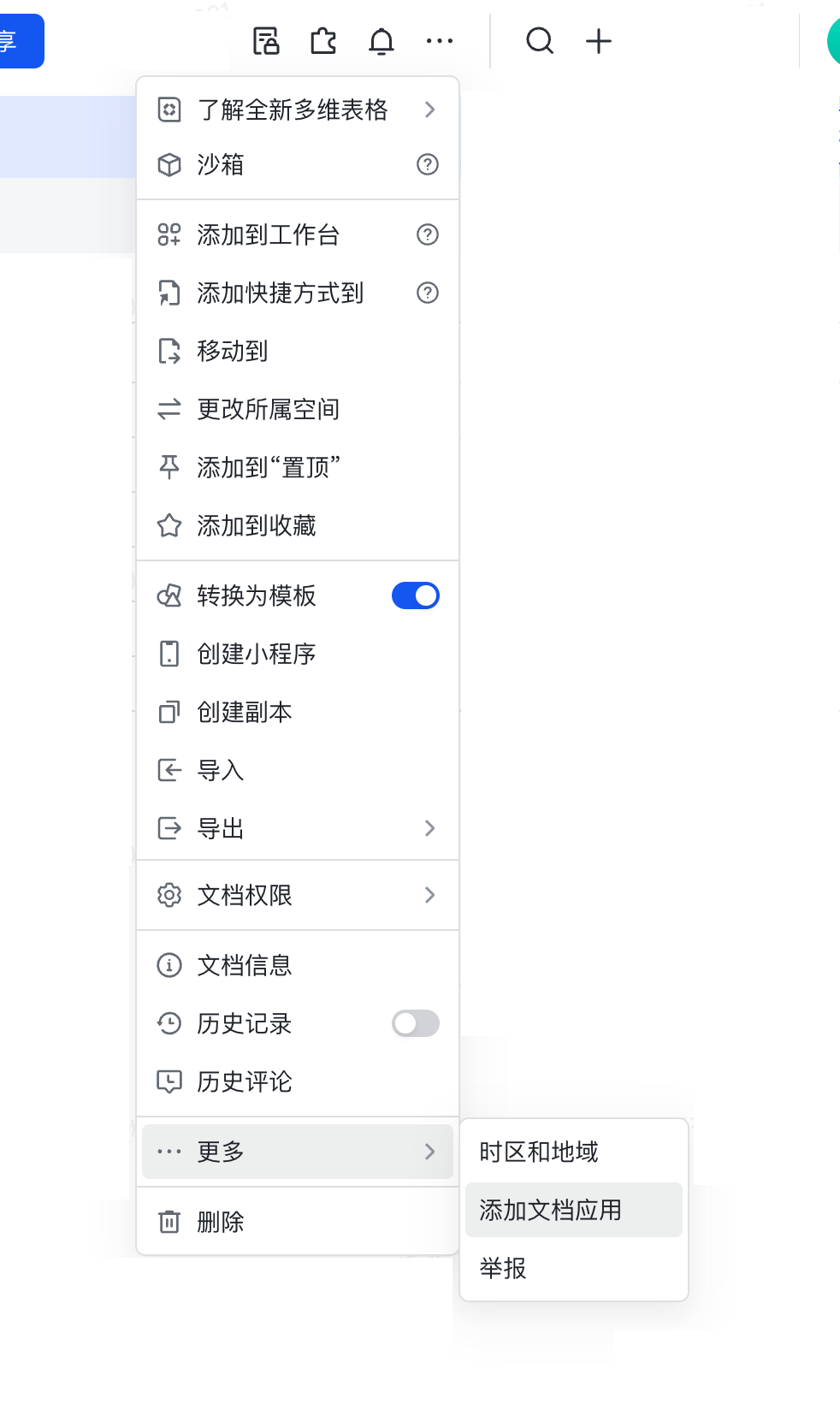
- 搜索你在上一页创建的应用名称(例如 FeiGe),选中该应用
- 访问权限选择 「可编辑」 并确认,以便读取内容和回写「已使用」状态
- 检查「已添加应用」列表中能看到该应用,右侧显示 「可编辑」
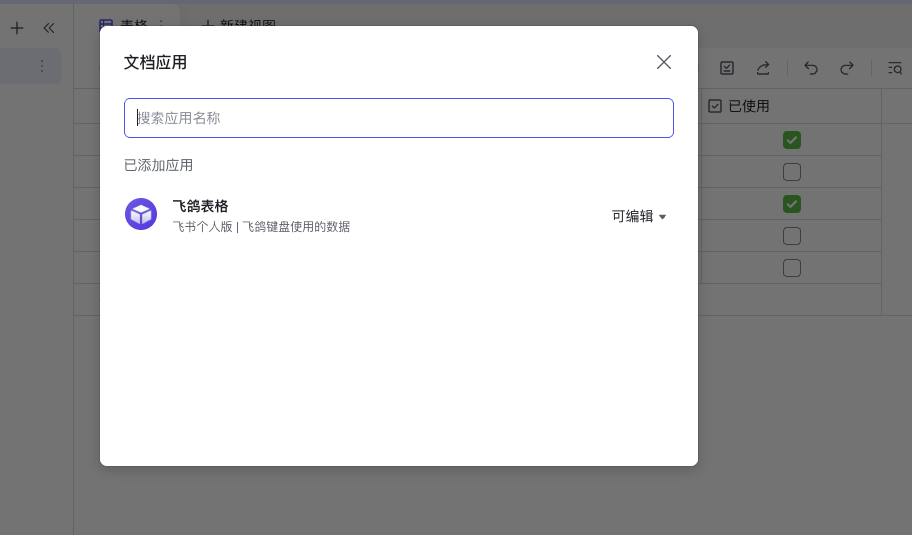
上图是授权完成后的样子。「飞鸽表格」是示例应用名称,请核对这里显示的是你自己创建的应用。
搜不到应用或没有操作权限: 先确认应用与表格在同一个飞书企业或团队,且上一页的权限和发布已完成。仍无法添加时,请让这张表格的所有者或管理员完成本步骤。高级权限导致的访问报错见常见问题。
完成检查: 你自己这张表格已添加该应用。换另一份多维表格或复制出新副本后,也要做这一步。
获取表格链接(URL)
打开你创建的多维表格,用以下任一方式复制链接:
- 飞书客户端 — 点击右上角的「复制链接」按钮(🔗 图标)
- 浏览器 — 全选地址栏,整条复制
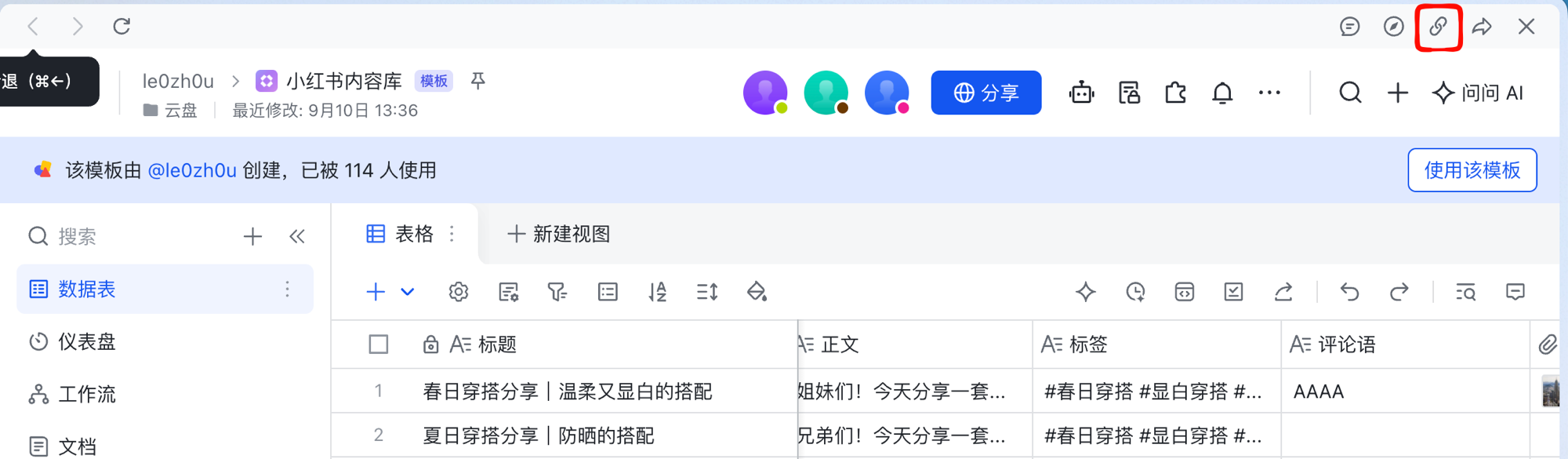
先点击需要同步的数据表,再复制它的完整链接。下面仅是格式示例,不要复制示例地址:
https://xxx.feishu.cn/base/AbCdEfGhIjKlMn?table=tblXxXxXxXx&view=vewYyYyYyYy链接支持范围如下(权限仍按上一页的统一清单开通):
| 链接形式 | URL 格式 | 支持平台 |
|---|---|---|
| 直接分享 | https://xxx.feishu.cn/base/{app_token}?table={table_id}&view={view_id} | iOS / macOS / Android |
| 知识库分享 | https://xxx.feishu.cn/wiki/{node_token}?table={table_id}&view={view_id} | iOS / macOS |
Android 目前不能识别知识库链接。请使用存放在云空间中的多维表格,并复制它的 /base/ 链接;不要把地址中的 wiki 手动改成 base。
保留完整链接中的 table 和 view 参数,不要手动删减。若只复制到 /base/xxx,请先点击具体数据表再复制;缺少 table= 时,飞鸽无法判断要读哪张数据表。
链接是从飞书页面复制的,不需要自己拼接。
上一页的统一权限清单已包含知识库支持,不用额外判断要开哪项权限。知识库首页链接(形如 .../wiki/space/xxxxxx)不是表格链接;请打开具体的多维表格后再复制。
下一步
确认表里有一条测试内容、应用已添加、表格链接已复制。接下来把 App ID、App Secret 和表格链接填进飞鸽 App。