App 配置与同步
开始前确认:飞书应用已发布并开通完整的应用身份权限,应用已添加到你的表格,表格里已放好一条测试内容和一张图片。
配置飞书凭证
- 打开飞鸽键盘应用
- 进入设置页面:
- iOS:点击底部「设置」标签
- Android:点击「设置」标签
- 填入以下信息:
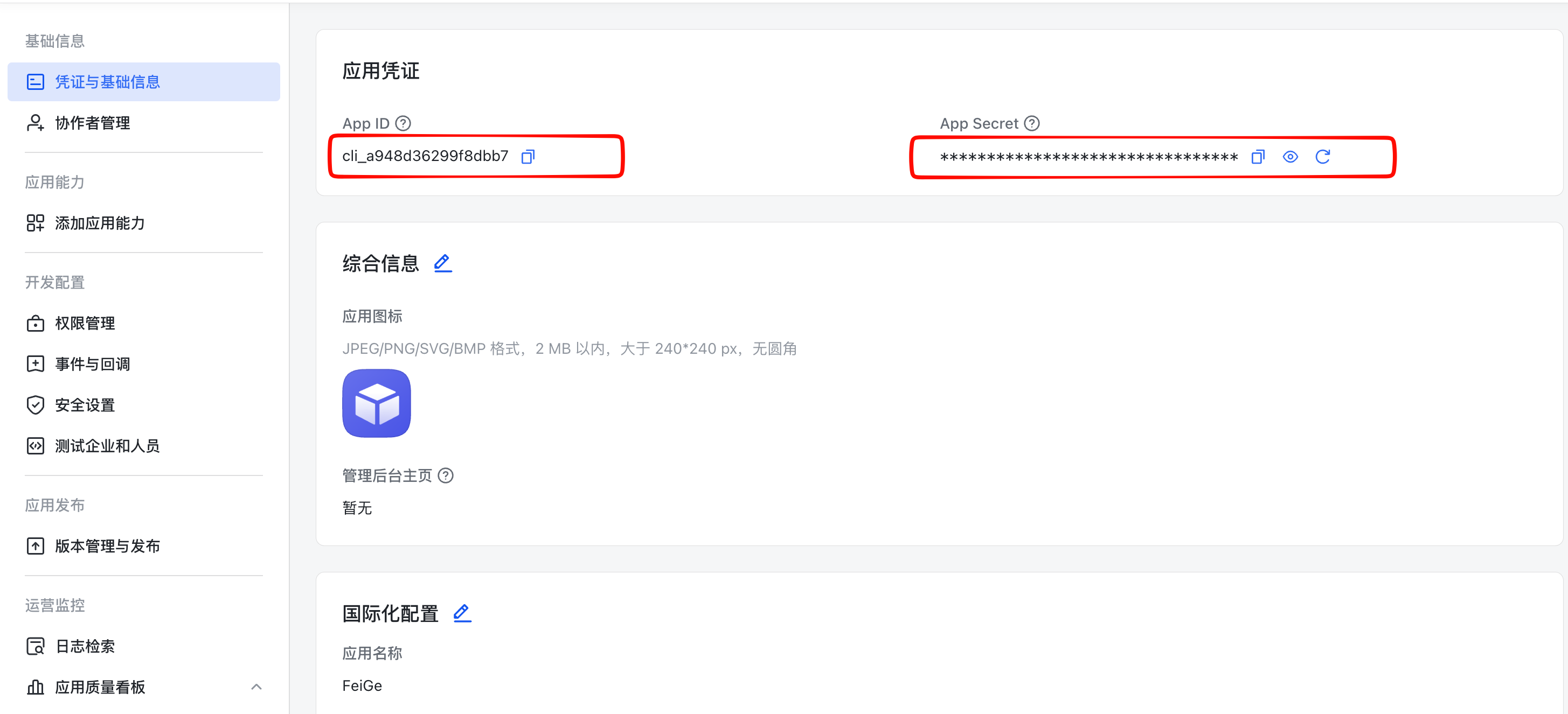
- App ID:从飞书开放平台「凭证与基础信息」获取
- App Secret:从飞书开放平台「凭证与基础信息」获取
- 多维表格 URL:从飞书多维表格复制的完整链接;iOS / macOS 支持
/base/和/wiki/,Android 目前请使用/base/形式的链接
- 设置会自动保存,不需要另找「保存配置」按钮。iOS 点击「测试连接」,验证配置是否正确;Android 填完后回到内容页同步验证
- iOS 看到连接成功后,继续下面的「同步数据」步骤
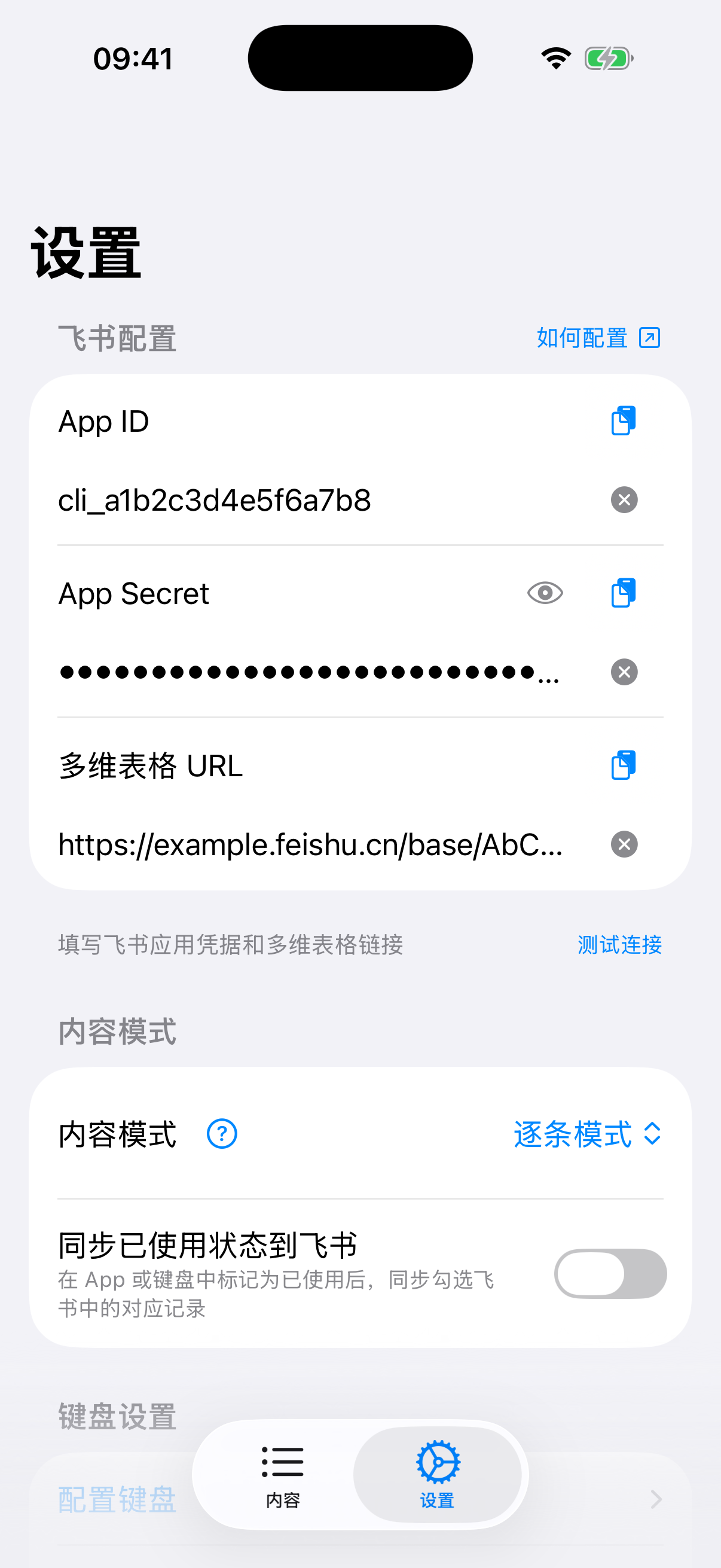
图中「飞书配置」的三个输入框,从上到下依次是 App ID、App Secret、多维表格 URL。「测试连接」在这组输入框的下方右侧。初次配置先填好这三项,下方的内容模式和使用状态同步选项保持默认即可。
忘了从哪里复制?App ID 和 App Secret 都在飞书开放平台的「凭证与基础信息」页;表格链接在你自己的多维表格里复制。请使用真实值,不要填教程示例,也不要把飞书登录密码填进 App Secret。
测试连接功能(iOS)
配置完成后,强烈建议先点击「测试连接」验证配置,避免同步时出错。
测试会依次检查:
- ✓ 配置验证 — 检查必填项是否完整、URL 格式是否正确
- ✓ 认证测试 — 验证 App ID 和 App Secret 是否正确
- ✓ 数据获取 — 测试应用权限和多维表格访问
- ✓ 图片下载 — 测试图片附件访问(如果有)
测试结果会以弹窗形式显示,包含详细的步骤反馈:
成功示例:
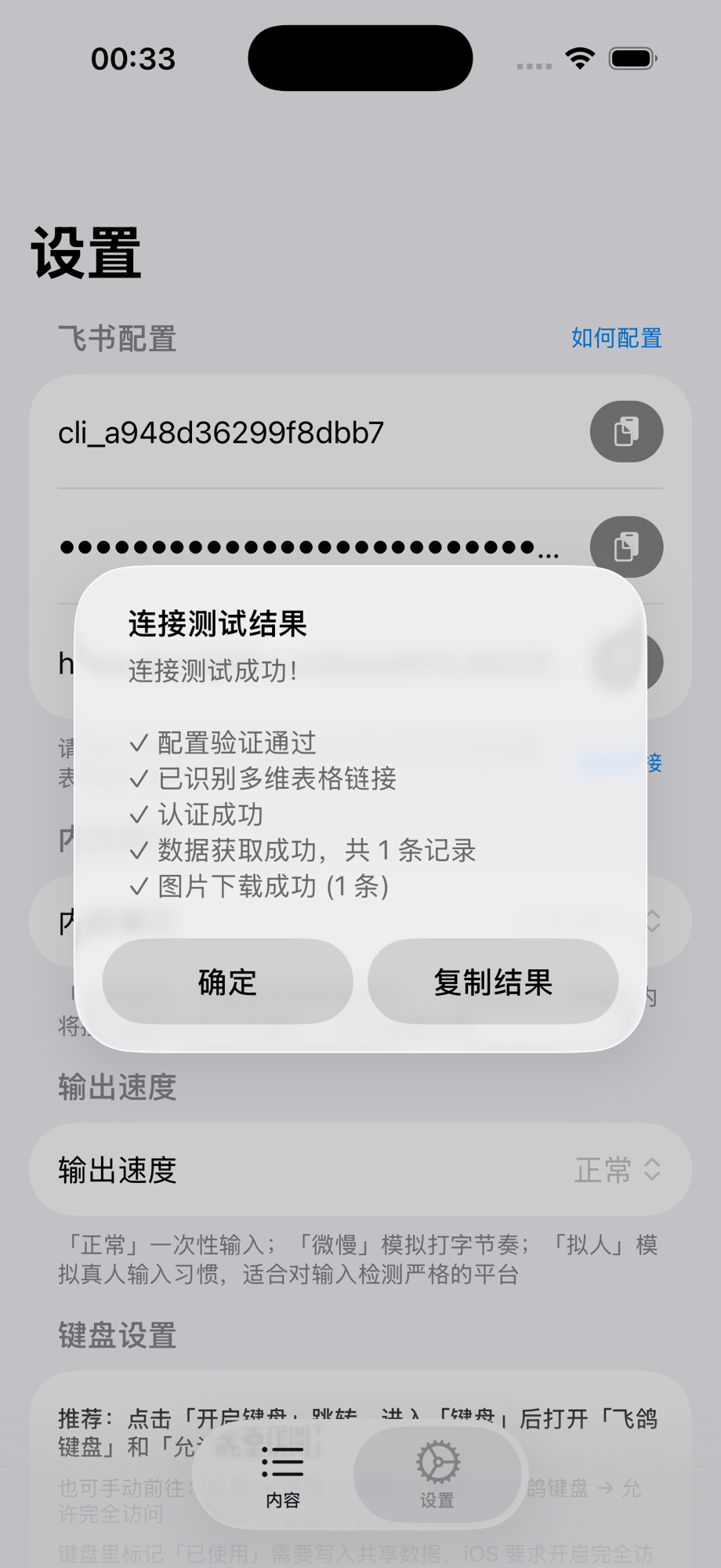
弹窗底部的「复制结果」可以把完整测试信息复制下来,反馈问题时一并附上会方便排查。
失败示例:
连接测试失败

权限不足 (403)
请检查应用权限配置

✓ 配置验证通过
✓ 已识别多维表格链接
✓ 认证成功
✗ 权限验证失败
如果测试失败,请根据错误提示检查配置:
- 认证失败:检查 App ID 和 App Secret 是否正确
- 权限不足 (403):核对统一权限清单的四项都在「应用身份权限」下,且已完成发布;仍失败时再检查表格是否已添加应用
- 资源不存在 (404):检查多维表格 URL 是否正确
- 无法识别该 URL:打开具体数据表,重新复制完整链接并保留
table、view参数(形如.../base/xxx?table=tblxxx&view=vewxxx);知识库首页链接无法识别 - 无权访问该知识库:见常见问题
- 应用无权访问该多维表格 (91403):权限已开通但应用不是文档协作者,见常见问题
- 拒绝访问 (1254302):表格开启了高级权限,应用需要「可管理」权限
- 网络错误:检查网络连接是否正常
同步数据
iOS
- 切换到「内容」标签
- 点击右上角的「同步数据」按钮(转圈箭头);下拉刷新只重新读取本地内容,不会从飞书拉取数据
- 等待数据同步完成
- 查看同步的内容列表
同步时会显示实时进度:连接飞书 → 获取数据 → 保存数据。
完成检查: 列表里出现你在飞书填写的测试标题和正文,图片也已显示。如果只看到文字、没有图片,先按图片下载排查处理,再继续启用键盘。
浏览内容
同步完成后,你会看到卡片式的内容列表:
- 每张卡片显示标题预览(2行)、正文预览(3行)、图片数量
- 已使用的条目会降低透明度
- 点击卡片进入详情页,查看完整内容和配图
保存配图
- 在内容列表中,找到需要发布的内容
- 点击该条目下方的「保存配图」按钮
- 首次使用会请求相册权限,点击「允许」
- 等待图片保存完成
图片会保存到系统相册,方便在小红书等平台发布时选择。
下一步
数据同步好了,接下来在系统设置中启用飞鸽键盘,再到小红书填入内容。