飞书应用配置
先在飞书里创建一个供飞鸽连接表格的「企业自建应用」。它是飞书后台的一项配置,不需要你写代码,也不需要再安装一个手机 App。
建议在电脑浏览器完成本页操作,手机用来配置飞鸽。创建应用和存放表格时,请使用同一个飞书账号、同一个企业或团队。
完成本页后,你会得到 App ID、App Secret 两项信息,并让应用的权限生效。下一页再把这个应用添加到你的表格里。
创建飞书应用
- 访问 飞书开放平台 ,登录你的飞书账号
- 进入「开发者后台」

- 点击「创建企业自建应用」,填写应用信息:
- 应用名称:FeiGe(或自定义名称)
- 应用描述:小红书内容分发工具
- 应用图标:按页面提示选择或上传图标
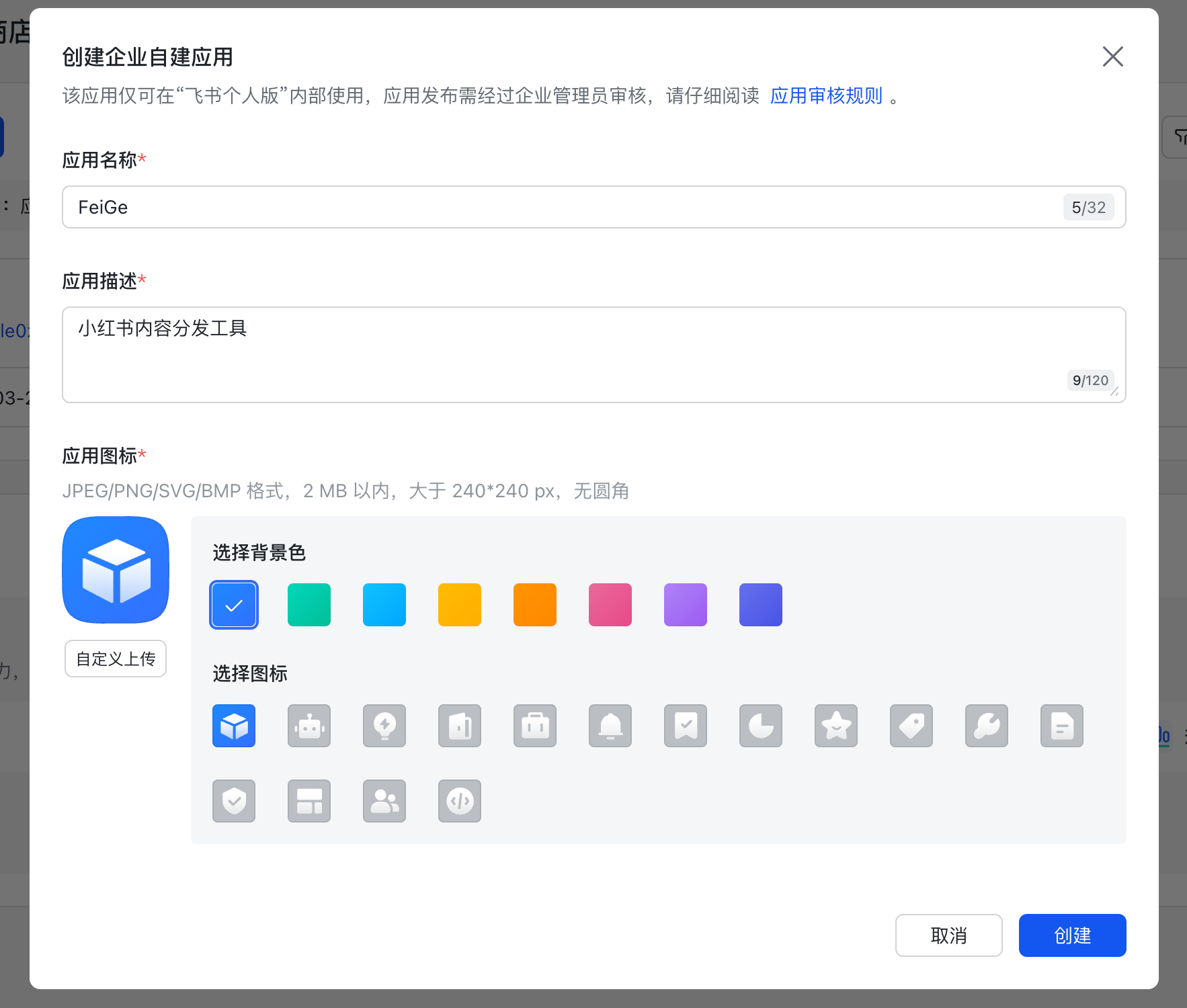
- 点击「创建」完成
获取应用凭证
- 进入刚创建的应用详情页

- 在左侧菜单找到「凭证与基础信息」,记录以下信息:
- App ID:应用编号(格式:
cli_xxxxxxxxxx),点击旁边的复制按钮 - App Secret:应用密钥,点击旁边的复制按钮
- App ID:应用编号(格式:
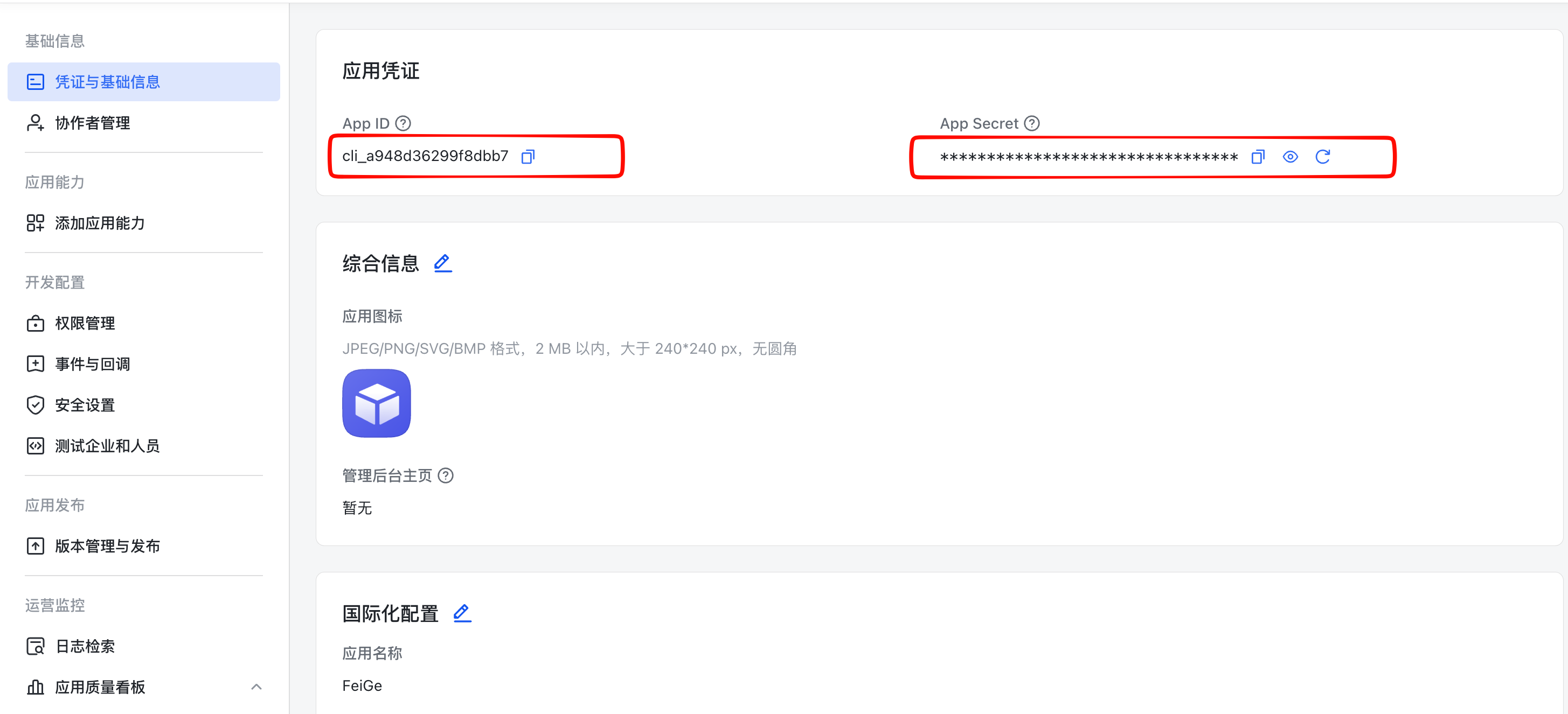
复制你自己应用的值,不要照抄截图里的示例。App Secret 只需填入自己的飞鸽 App,不要发给他人或放进反馈截图;也不要复制成页面上遮挡用的星号。
配置应用权限
以下权限全部选择「应用身份权限」(tenant_access_token)。不要选旁边的「用户身份权限」。 飞鸽用你创建的应用连接表格;你自己的飞书账号能打开表格,不代表这个应用也能打开。
一次开通下面四项权限,后续使用多维表格或知识库链接时,不用按用途判断或反复补开。
| 搜索并勾选的权限名称 | 权限标识(可直接复制搜索) |
|---|---|
| 查看、评论、编辑和管理多维表格 | bitable:app |
| 查看、评论和导出多维表格 | bitable:app:readonly |
| 查看、编辑和管理知识库 | wiki:wiki |
| 查看知识库 | wiki:wiki:readonly |
- 在应用详情页,点击左侧菜单「权限管理」→「开通权限」
- 选择 「应用身份权限」 标签,搜索
bitable,勾选bitable:app和bitable:app:readonly
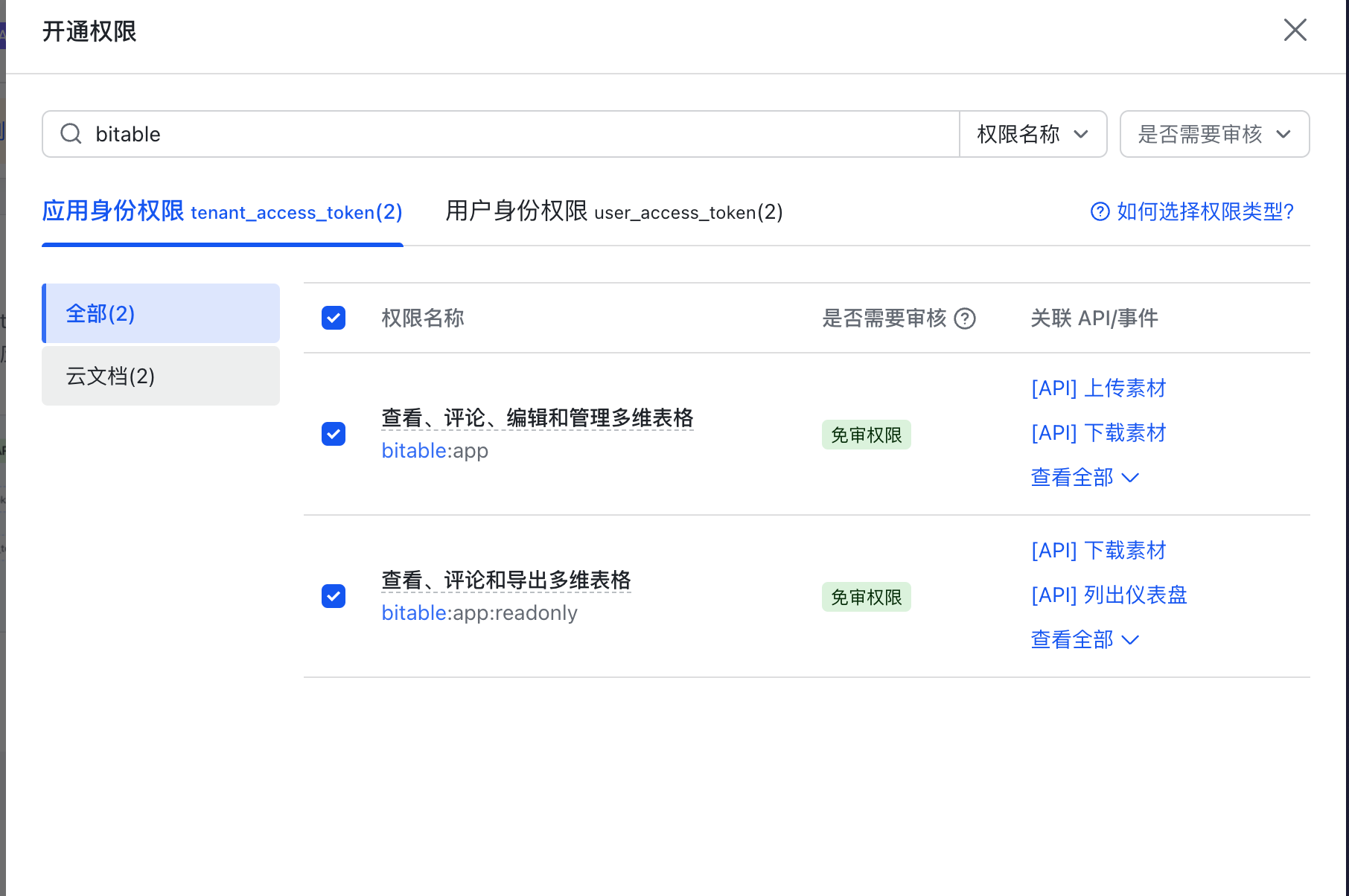
- 在同一弹窗中继续搜索
wiki,找到并勾选wiki:wiki和wiki:wiki:readonly - 四项权限全部勾选后,一起确认开通
- 返回权限列表,清空搜索条件,核对四项都已添加,权限类型均为「应用身份」
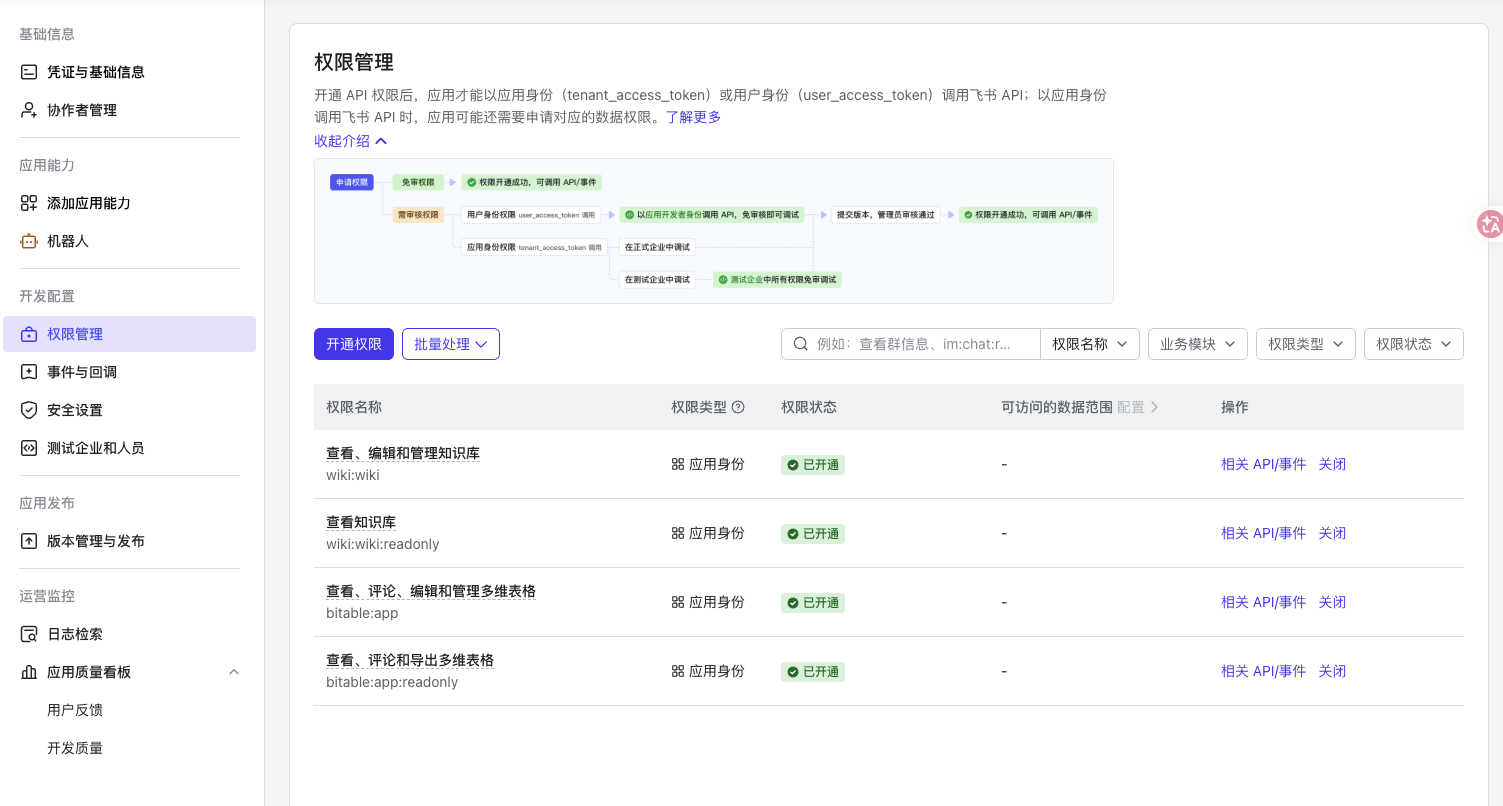
完成后的页面如上图:四项权限都显示「应用身份」和「已开通」。 如果仍有待审核项,继续下一步完成发布和审核。
先完成下一步的发布,再去配置表格。 需要审核的权限,要随应用版本发布并通过审核后才会生效;仅勾选权限或保存版本不代表已经完成。
发布应用版本
- 点击左侧菜单「版本管理与发布」

- 点击「创建版本」,按页面必填项填写。版本号可填
1.0.0,更新说明可填「配置飞鸽表格同步权限」;可用范围应包含你自己的账号,然后点击「保存」

上图用于定位版本表单,图中的「权限变更:暂无」是截图时的状态。请以你自己应用的权限和发布状态为准;待审核权限应随本次版本提交,发布后再检查是否已生效。
- 点击「申请发布」→「企业内发布」

- 查看发布结果,确认版本已发布;需要审核时,请等待企业管理员审核通过。若一直待审核,请联系管理员,不需要重复创建应用
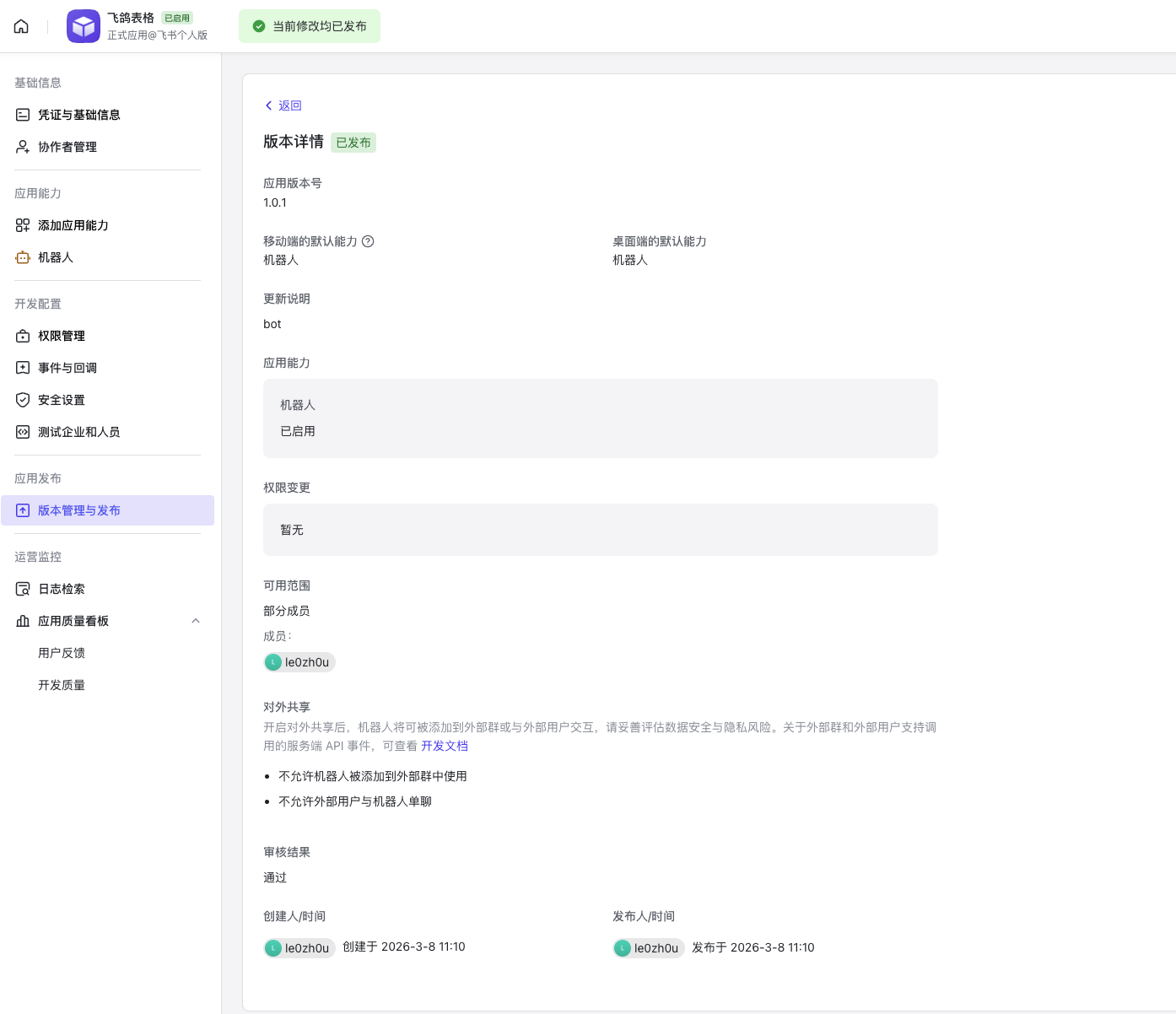
完成检查: 如上图,版本详情显示「已发布」,顶部提示「当前修改均已发布」;需要审核时,审核结果为「通过」。再回到「权限管理」确认四项权限均为「应用身份」「已开通」,即可继续下一页。
截图中的应用名称、版本号和更新说明是示例,以你自己的应用为准。以后补开或修改权限,也要按页面提示重新发布并完成审核。
下一步
应用建好了,接下来在飞书里准备存放内容的多维表格。