快速上手
第一次打开飞鸽键盘,跟着 App 的引导完成配置,再把一条测试内容填进输入框。这篇教程按屏幕顺序说明每一步该做什么、怎样确认完成。
本页对应 iPhone 上的首次启动引导。如果你已经跳过引导,见文末的跳过后怎么继续;Android 和 Mac 用户请从 App 配置与同步开始。
欢迎使用飞鸽键盘
打开飞鸽 App,看到欢迎页后点击 「开始配置」。
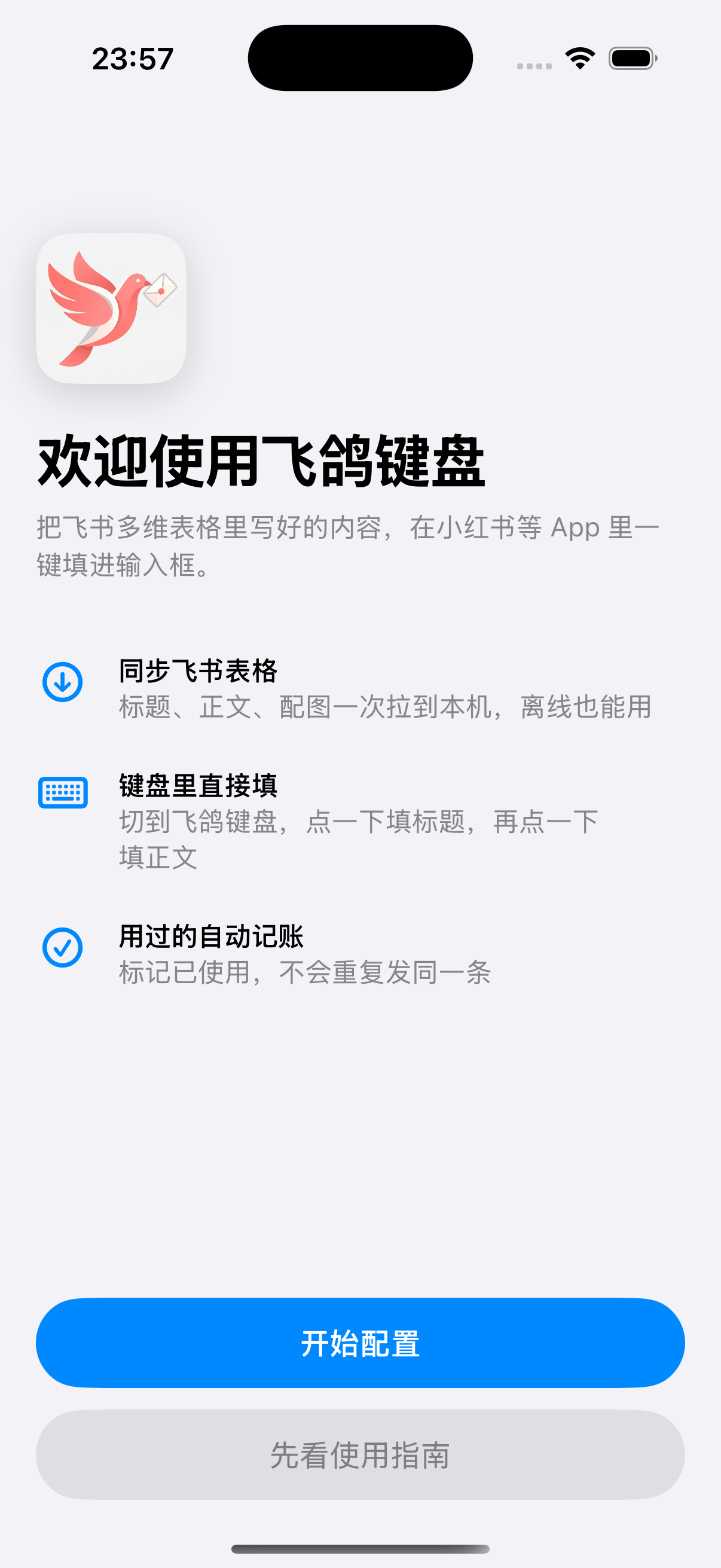
接下来会依次填写应用凭据、粘贴表格链接、测试连接、开启键盘。App 显示的「共 4 步」指这四步,欢迎页和完成页不计入其中。
建议旁边准备一台电脑,用于操作飞书开放平台和多维表格。下面遇到不熟悉的配置时,可以打开对应教程,完成后再回到手机继续。
第 1 步:填写应用凭据
这一屏需要填写 App ID 和 App Secret,它们来自你在飞书开放平台创建的应用。
- 如果还没有创建应用,点击「查看应用配置教程」,按飞书应用配置完成创建、开通全部四项应用身份权限和发布。
- 在飞书开放平台进入这个应用,打开「凭证与基础信息」。
- 使用页面上的复制按钮,把 App ID 和 App Secret 分别粘贴到手机上对应的输入框。
- 填好后点击「下一步」。
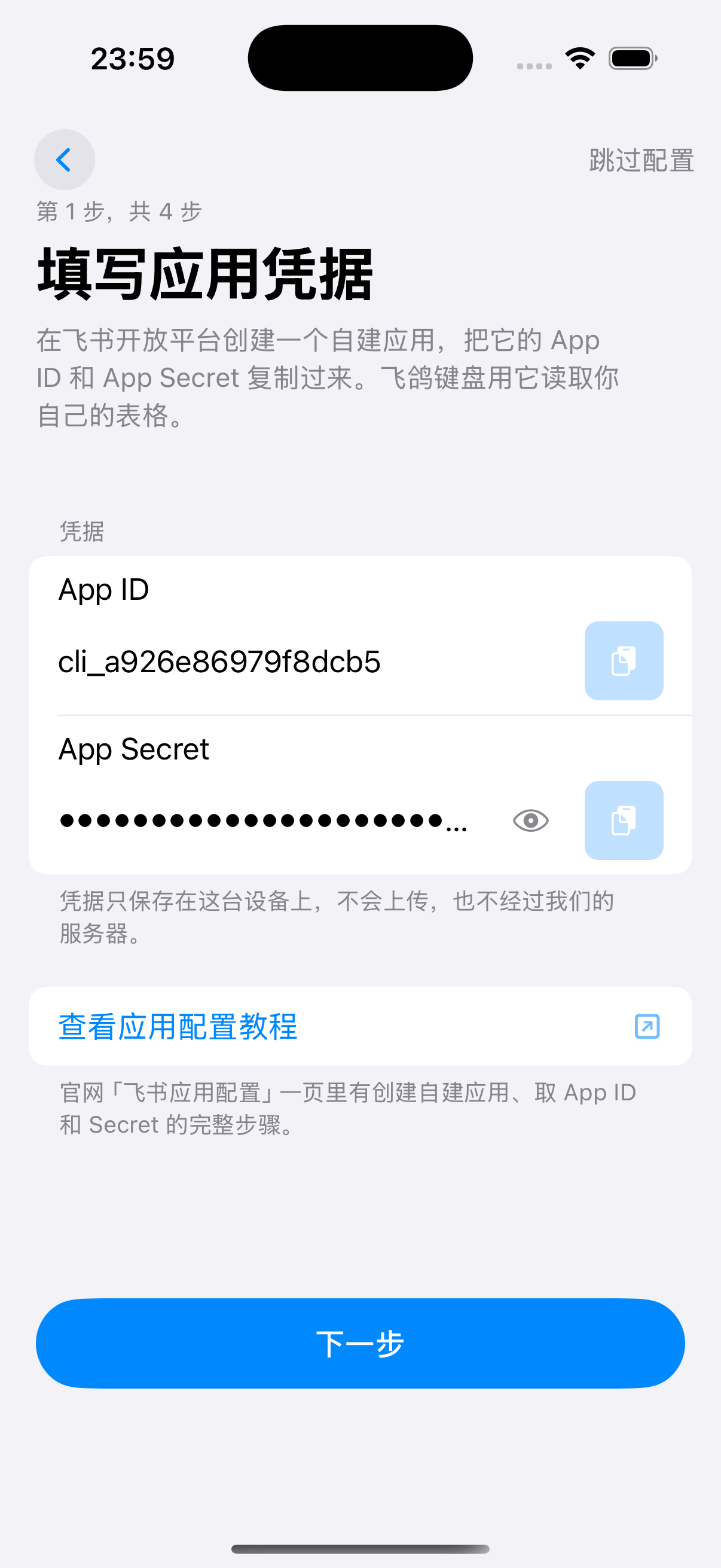
完成检查: 两项都来自你自己创建的同一个飞书应用,权限已开通,应用已发布。App Secret 是应用密钥,不是飞书账号的登录密码,也不要照抄教程截图中的值。
第 2 步:粘贴表格链接
这一屏需要填写存放文案的多维表格链接。
- 如果还没有准备表格,点击「查看表格配置教程」,按多维表格配置复制模板到自己的空间。
- 在自己的表格里填入一条测试内容:至少包含标题、正文和一张图片。
- 按教程把刚创建的应用添加到这张表格,并设为 「可编辑」。
- 打开具体的数据表,从分享入口复制完整链接,粘贴到引导页,再点击「下一步」。
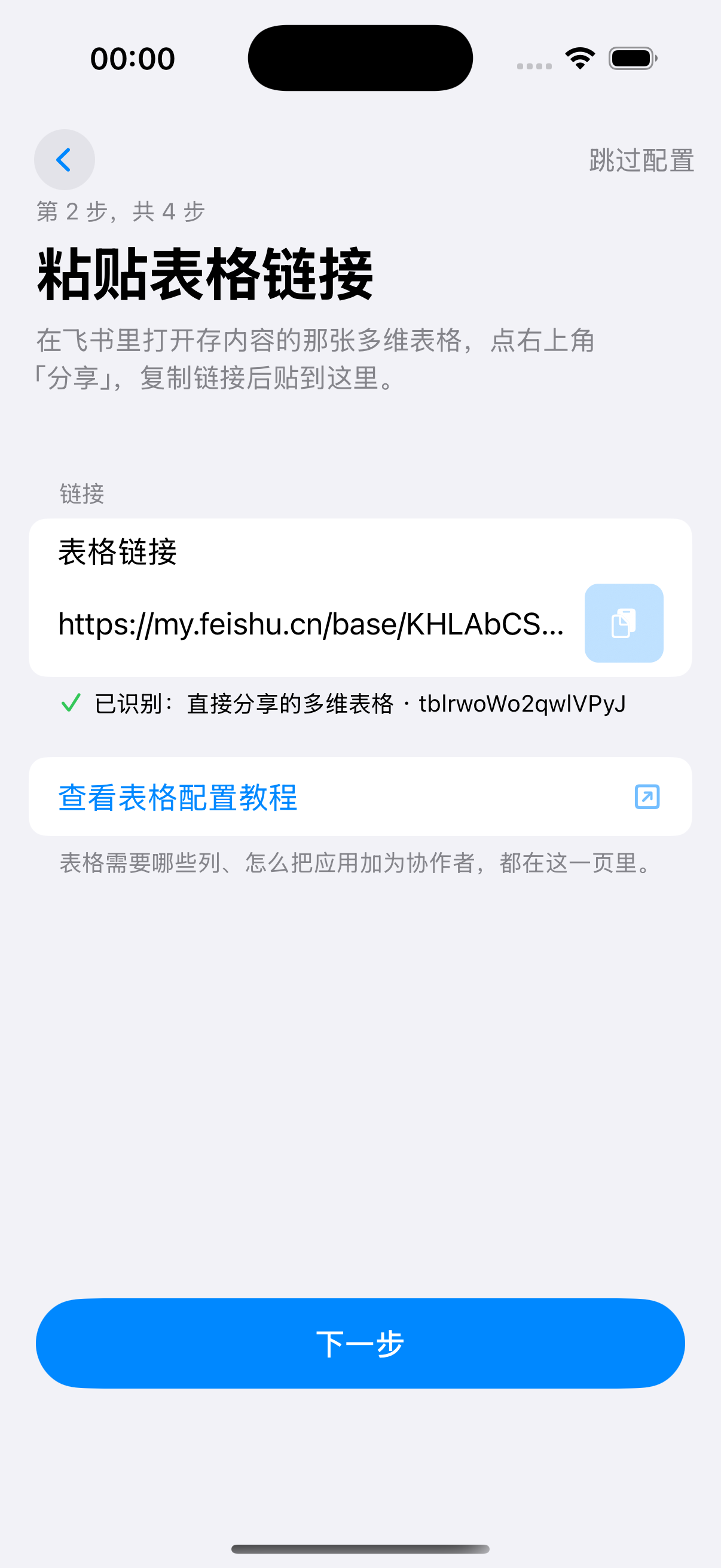
图中的绿色「已识别」表示 App 能识别链接格式,是否能访问这张表格还需要在下一步测试连接。
完成检查: 用的是自己的表格副本,表格中已添加应用,链接指向具体数据表。复制时保留链接中的 table、view 参数;不要复制知识库首页链接。
第 3 步:测试连接
点击 「开始测试」,等待检查完成。这里会验证凭据、访问表格并试读内容,也会检查测试记录的配图。
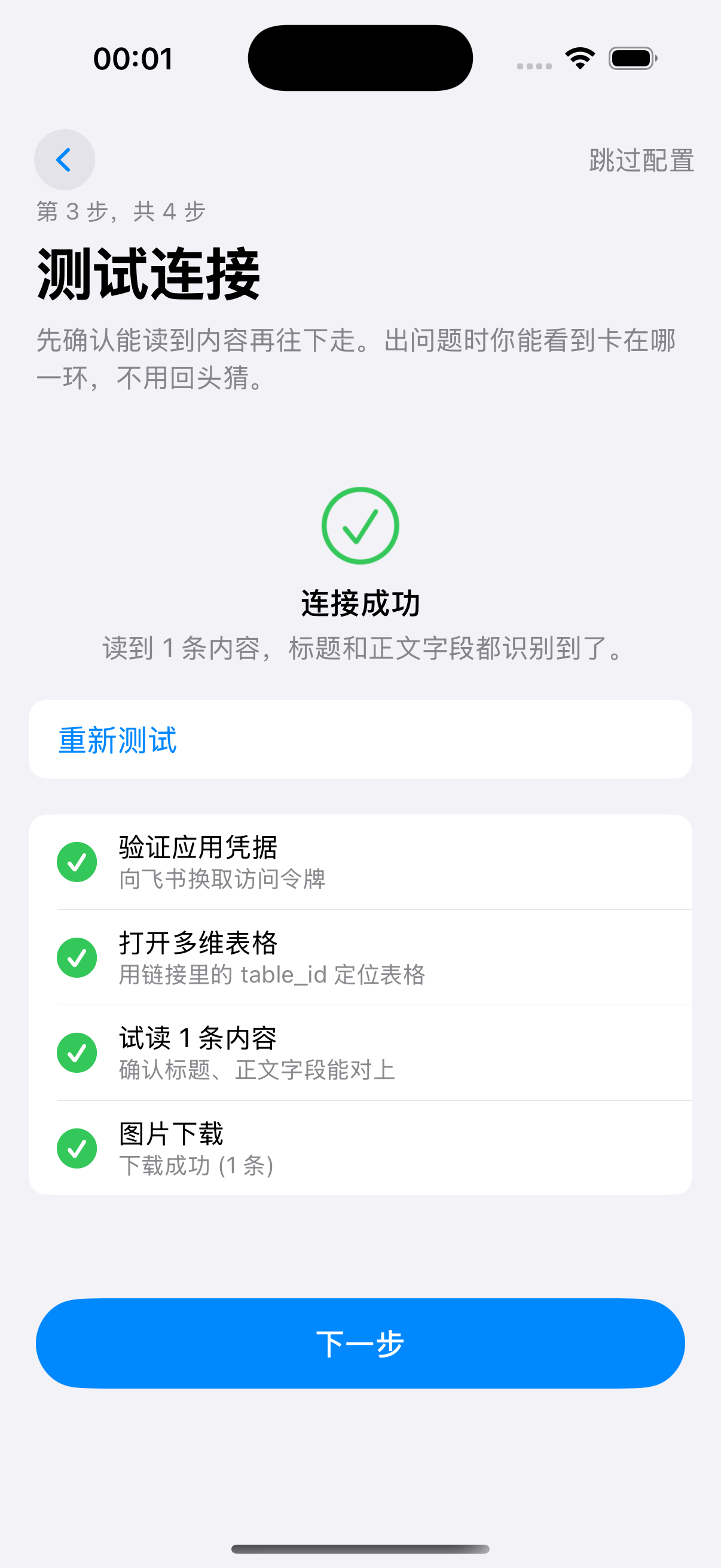
上图是成功示例:已读到一条内容,标题、正文字段均已识别,图片也下载成功。测试完成后,仍需在引导结束时点击「立即同步内容」,把表格内容同步到手机。
- 按钮无法点击: 返回前两步,检查 App ID、App Secret 是否填全,表格链接是否能识别。
- 显示「连接成功」: 检查是否读到了测试内容,以及「图片下载」一项是否正常。
- 提示表格没有内容: 先到飞书填入测试标题、正文和图片,再回来点击「重新测试」。
「连接成功」不一定表示图片也下载成功。若「图片下载」出现警告,先按图片下载排查处理,再重新测试。
如果显示「连接失败」,点击「按提示返回修改」,根据提示检查:
| 提示方向 | 回到哪里检查 |
|---|---|
| App ID、App Secret 或认证错误 | 第 1 步,重新复制同一个应用的两项凭据 |
| 链接无法识别或找不到表格 | 第 2 步,重新复制具体数据表的完整链接 |
| 无权限或拒绝访问 | 核对四项应用身份权限和发布状态,以及表格已添加应用 |
修改后返回这一屏,点击「重新测试」。仍无法解决时,可点击「复制排查报告」,反馈时附上报告。
完成检查: 看到连接成功,并确认测试内容和图片可读取,再点击「下一步」。引导允许你暂时跳过测试,所以能点「下一步」并不代表测试已经通过。
第 4 步:开启飞鸽键盘
- 点击 「打开系统设置」。
- 在系统设置的「飞鸽键盘」页面,进入「键盘」。
- 打开「飞鸽键盘」和「允许完全访问」两个开关;系统弹窗询问时,点击「允许」。
- 返回飞鸽 App,点击「下一步」。如果按钮显示「我已开启,下一步」,先确认系统设置里已打开上述开关,再继续。
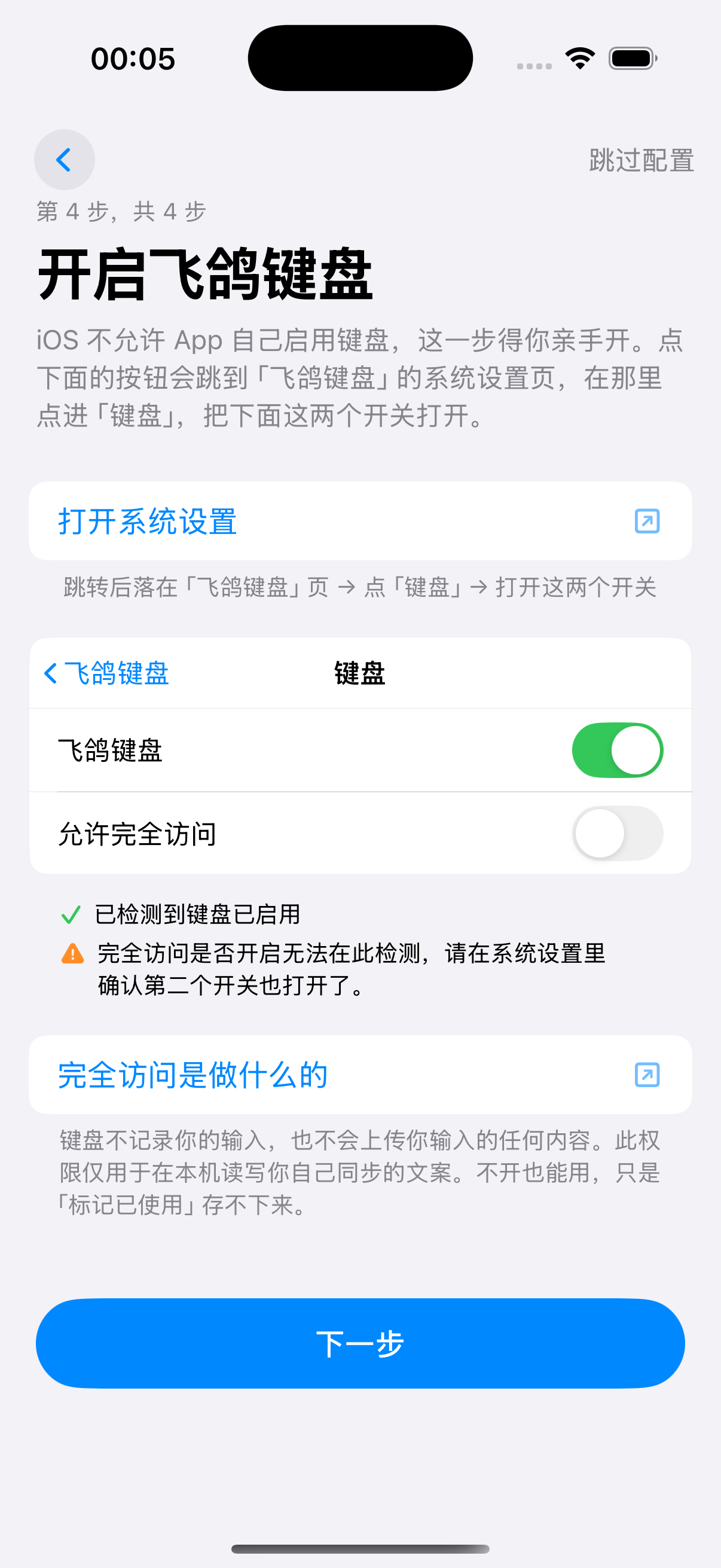
图中「允许完全访问」的灰色开关是引导示意,不能代表实际权限状态。请点击「打开系统设置」,在系统设置中确认它已开启。
系统设置的逐步截图见启用键盘。
完成检查: 在系统设置中确认两个开关均已打开。App 只能检测键盘是否已启用,无法检测「允许完全访问」;请以系统设置里的实际状态为准。
「允许完全访问」用于保存键盘里的已使用标记。不开启仍能填入文字,但标记无法保存。具体用途见关于「允许完全访问」。
配置完成:立即同步内容
点击 「立即同步内容」,引导会关闭,并开始把表格里的内容同步到手机。等待同步结束,在「内容」页打开测试条目,核对标题、正文和图片。
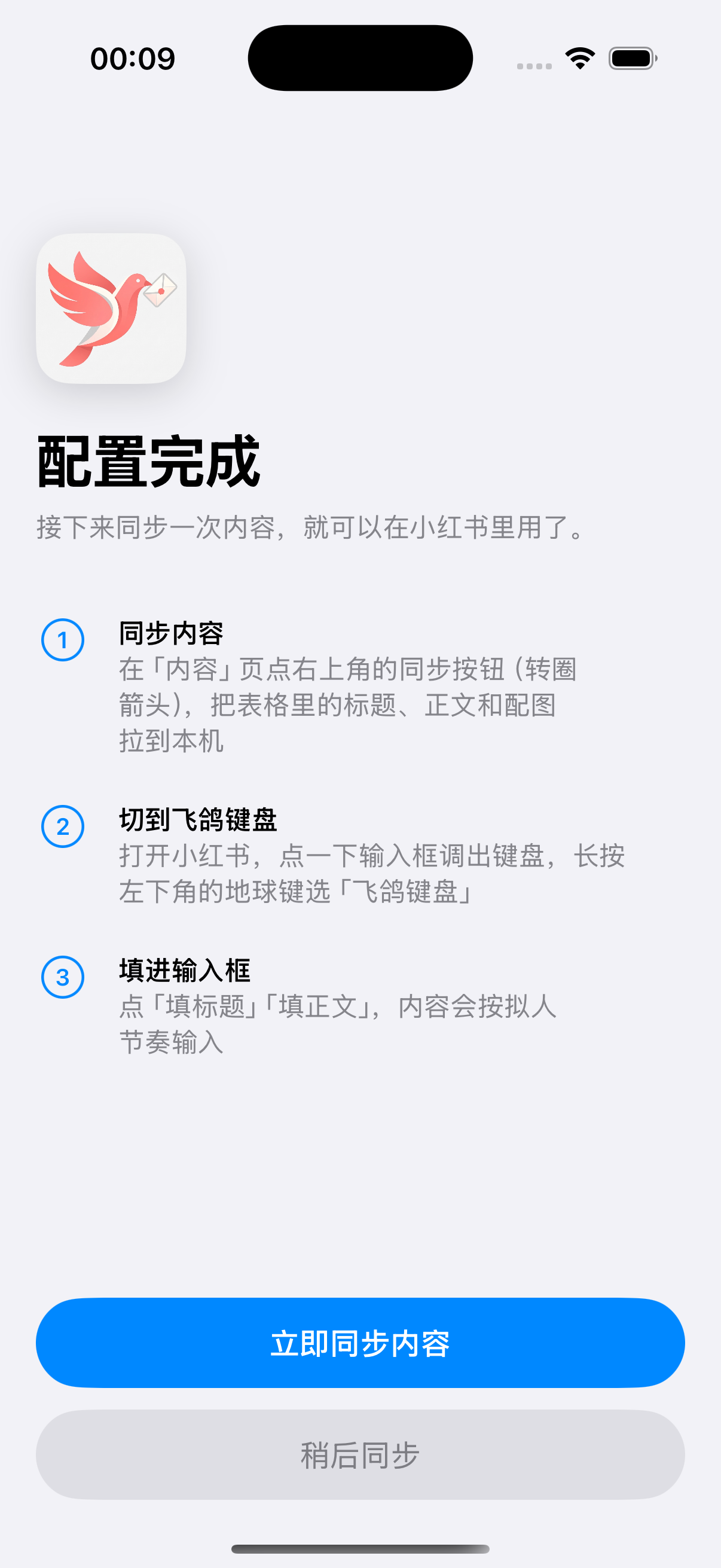
如果点击了「稍后同步」,这次不会拉取数据;之后可以在「内容」页点击右上角的同步按钮(转圈箭头)。
完成检查: 手机上的测试内容与飞书表格一致,图片也能看到。「配置完成」这张页面本身不代表已经同步成功。
最后试填一次
先用备忘录完成一次简单测试:
- 新建一条空白笔记,点击输入区域调出键盘。
- 长按地球图标,选择「飞鸽键盘」。
- 找到刚同步的测试内容,点击填入标题或正文的按钮。
- 确认文字出现在光标所在位置。
到这里,你已经完成「飞书表格 → 飞鸽 App → 键盘输入」的第一次使用。之后要在小红书发笔记,可以先在飞鸽里保存配图,再到小红书选择图片,并分别填入标题和正文。详细操作见在小红书中使用。
跳过后怎么继续
引导中间四步的右上角可以点击「跳过配置」。已填写的内容会保留,跳过时不会自动同步。
- 还有凭据或链接没填: 在「内容」页点击「配置尚未完成,点击继续」,重新进入引导。
- 三项都已填写,但需要修改或重新测试: 进入底部「设置」,在「飞书配置」中修改,再点击「测试连接」。详见 App 配置与同步。
- 只差开启键盘: 进入「设置」→「键盘设置」→「配置键盘」,按提示继续。
- 只差同步内容: 回到「内容」页,点击右上角的同步按钮。