启用扩展键盘
飞鸽键盘扩展是核心功能,让你在任何 App 中通过模拟打字的方式输出预存文案。
启用键盘
iOS
启用键盘时请一并开启「允许完全访问」,否则键盘里的「标记已使用」无法保存。
iOS 不允许未开启此权限的键盘扩展写入共享数据,标记状态会丢失。未开启时键盘仍可正常使用,只是「已使用」标记和撤销不生效。
方式一:从飞鸽 App 一键跳转(推荐)
- 打开飞鸽 App,点击底部「设置」标签
- 在「键盘设置」区域点击「配置键盘」,会弹出配置引导
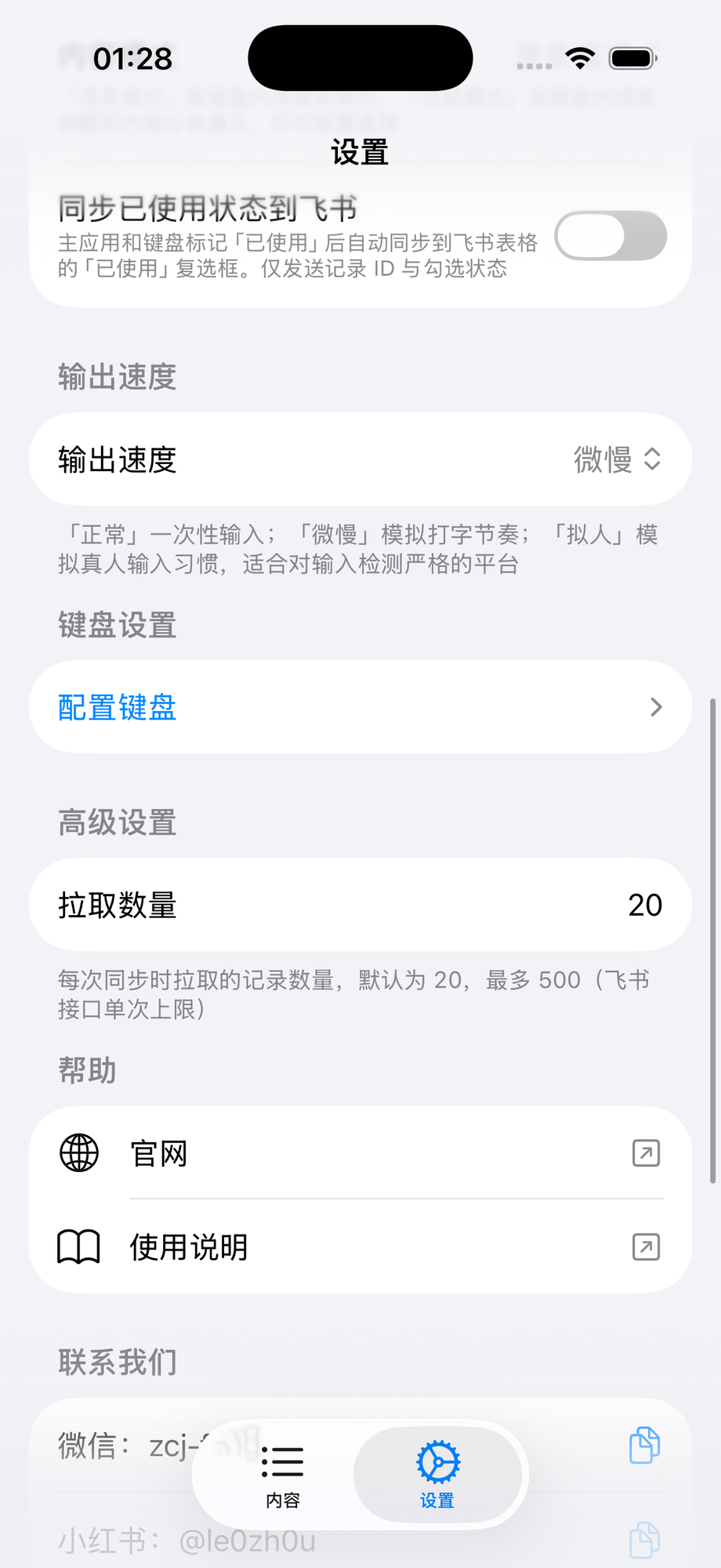
- 引导弹窗列出完整步骤,点击底部「打开系统设置」跳到飞鸽的系统设置页
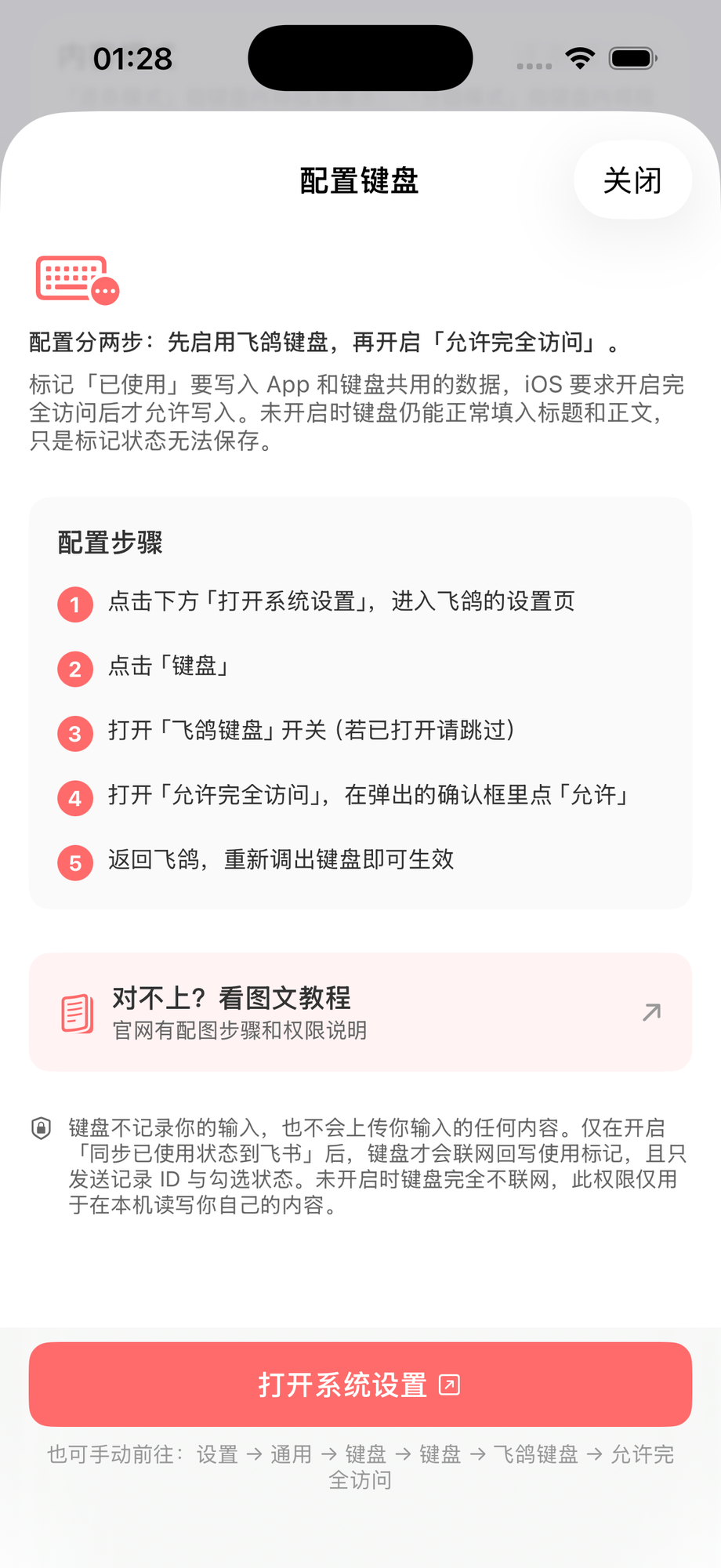
- 在跳转后的「飞鸽键盘」页面点击「键盘」
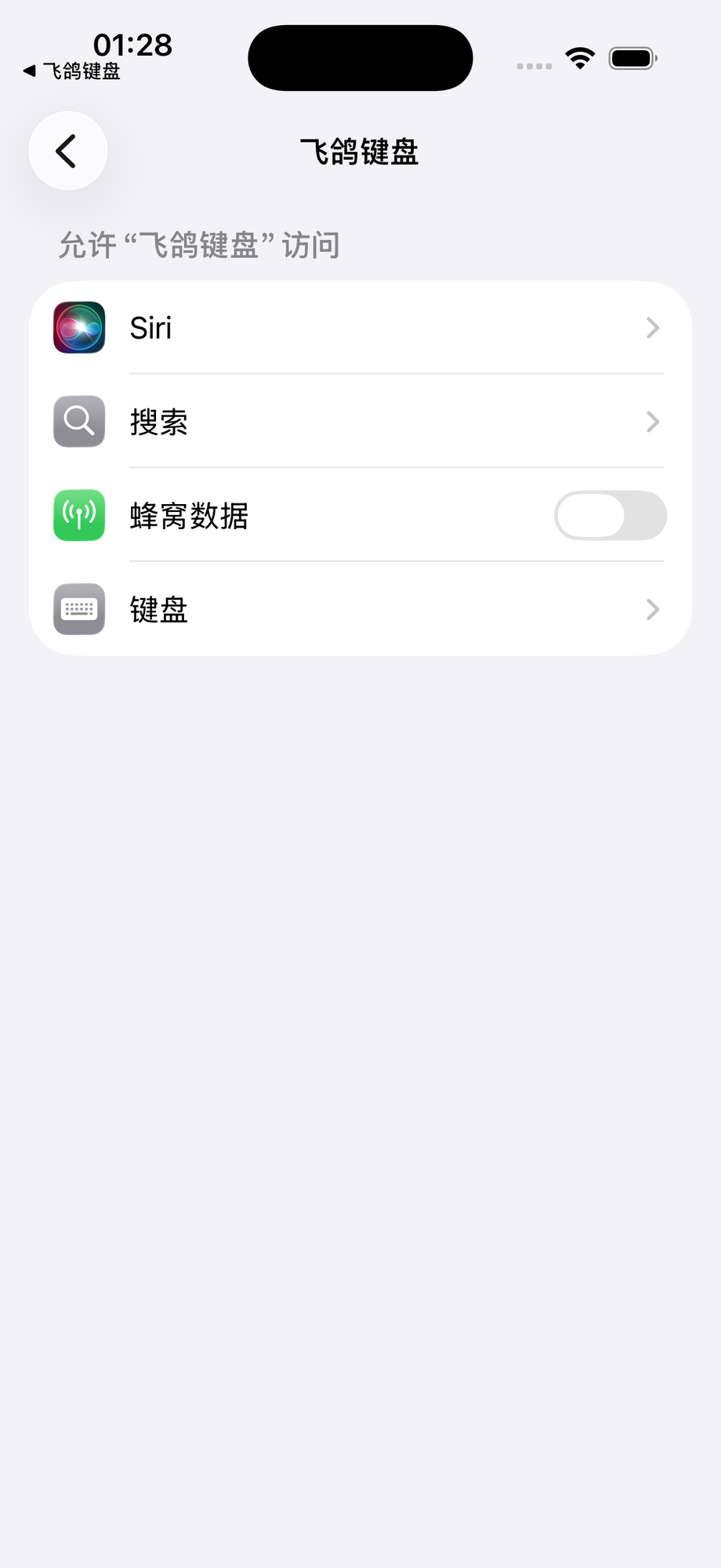
- 打开「飞鸽键盘」开关(启用键盘)
- 打开「允许完全访问」开关,系统弹窗提示时点击「允许」
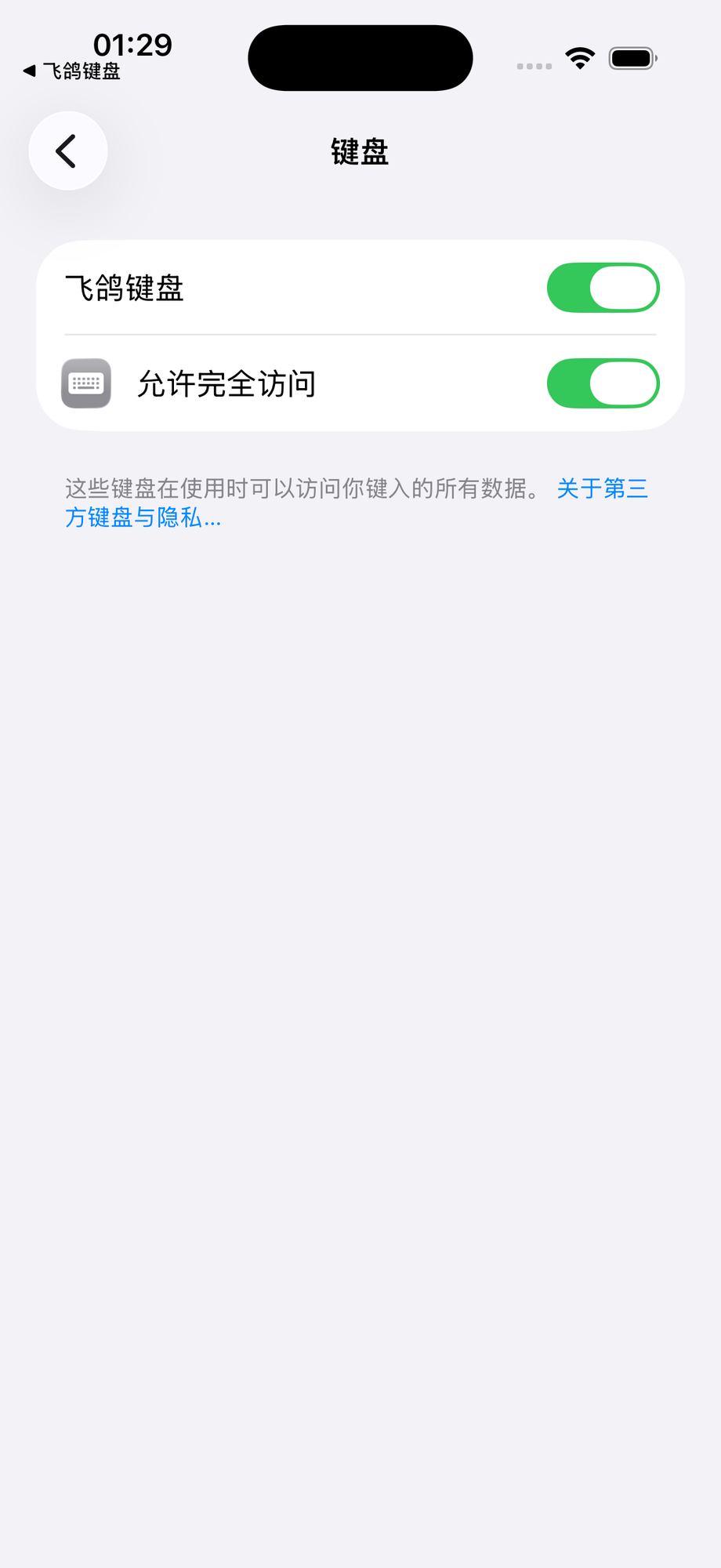
- 返回飞鸽,重新调出键盘即可生效
方式二:从系统设置逐层进入
- 打开 iOS「设置」应用
- 进入「通用」→「键盘」→「键盘」
- 点击「添加新键盘」
- 在第三方键盘列表中找到「飞鸽键盘」并点击添加
- 回到「键盘」列表,点击刚添加的「飞鸽键盘」
- 打开「允许完全访问」,系统弹窗提示时点击「允许」
键盘不记录你的输入,也不会上传你输入的任何内容。仅在开启「同步已使用状态到飞书」后,键盘才会联网回写使用标记,且只发送记录 ID 与勾选状态。未开启时键盘完全不联网,此权限仅用于在本机读写你自己的内容。
关于「允许完全访问」
这是 iOS 特有的权限开关,名字听着吓人,这里说清它到底是什么。
为什么需要
键盘里标记「已使用」后,需要把结果保存下来,让飞鸽 App 也能看到。iOS 要求开启「允许完全访问」后才能保存这份共享数据;不开的话,使用标记会存不下来。
不开会怎样
| 功能 | 未开启完全访问 |
|---|---|
| 填入标题 / 正文 / 标签 / 评论语 | ✅ 照常可用 |
| 上一条 / 下一条 | ✅ 照常可用 |
| 基础输入键(删除、空格、回车、地球键) | ✅ 照常可用 |
| 标记已使用 / 撤销 | ❌ 存不下来,按钮会置灰 |
换句话说:不开也能用,只是少了「已使用」这个记账功能。如果你不靠它去重,可以不开。
我们拿它做什么
键盘不记录你的输入,也不会上传你输入的任何内容。仅在开启「同步已使用状态到飞书」后,键盘才会联网回写使用标记,且只发送记录 ID 与勾选状态。未开启时键盘完全不联网,此权限仅用于在本机读写你自己的内容。
键盘扩展只做三件事:
- 读取你已经同步到手机里的文案
- 保存「已使用」标记和当前浏览位置
- 开启「同步已使用状态到飞书」后,联网把标记为已使用的记录 ID 和勾选状态回写到飞书表格
你在其他 App 输入框里敲的字符,飞鸽键盘既不读取也不保存 —— 它只往输入框里「打字」,不往回读。
App 里检测不到它
飞鸽 App 的引导页能检测到「飞鸽键盘是否已加入输入法列表」,但检测不到「完全访问」是否开启 —— 后者是键盘扩展进程的状态,主 App 读不到。
所以引导页只会告诉你键盘启用了,第二个开关得你自己在系统设置里确认。两个开关在同一个页面上,一起打开最省事。
「同步已使用状态到飞书」的开关与操作说明见设置说明。
下一步
键盘启用后,到小红书试填一条笔记。