批量添加内容
除了从飞书同步,你还可以在分组模式下手动批量添加内容。适合从其他渠道收集的文案、临时补充的标签或评论语。
本页介绍 iOS / macOS 的批量添加功能,仅在分组模式下可用。请先在设置中将内容模式切换为「分组模式」。Android 版本尚未提供本页功能。
操作流程
准备内容
在备忘录、微信、浏览器等任意 App 中,复制你要添加的内容到剪贴板。
确认分组模式
打开飞鸽 App,进入「设置」页面,确认内容模式已切换为「分组模式」。如果当前是逐条模式,需要先切换。
批量添加
回到内容列表页面,点击右上角的「+」按钮,在弹出菜单中选择要添加的类型(批量添加标题 / 批量添加内容 / 批量添加标签 / 批量添加评论语)。
预览和编辑
App 会自动解析剪贴板内容,以卡片形式展示每一条。你可以:
- 查看解析结果是否正确
- 点击卡片上的删除按钮移除不需要的条目
- 点击顶部「重新粘贴」按钮更换剪贴板内容
- 点击顶部「全部清除」按钮清空所有预览内容
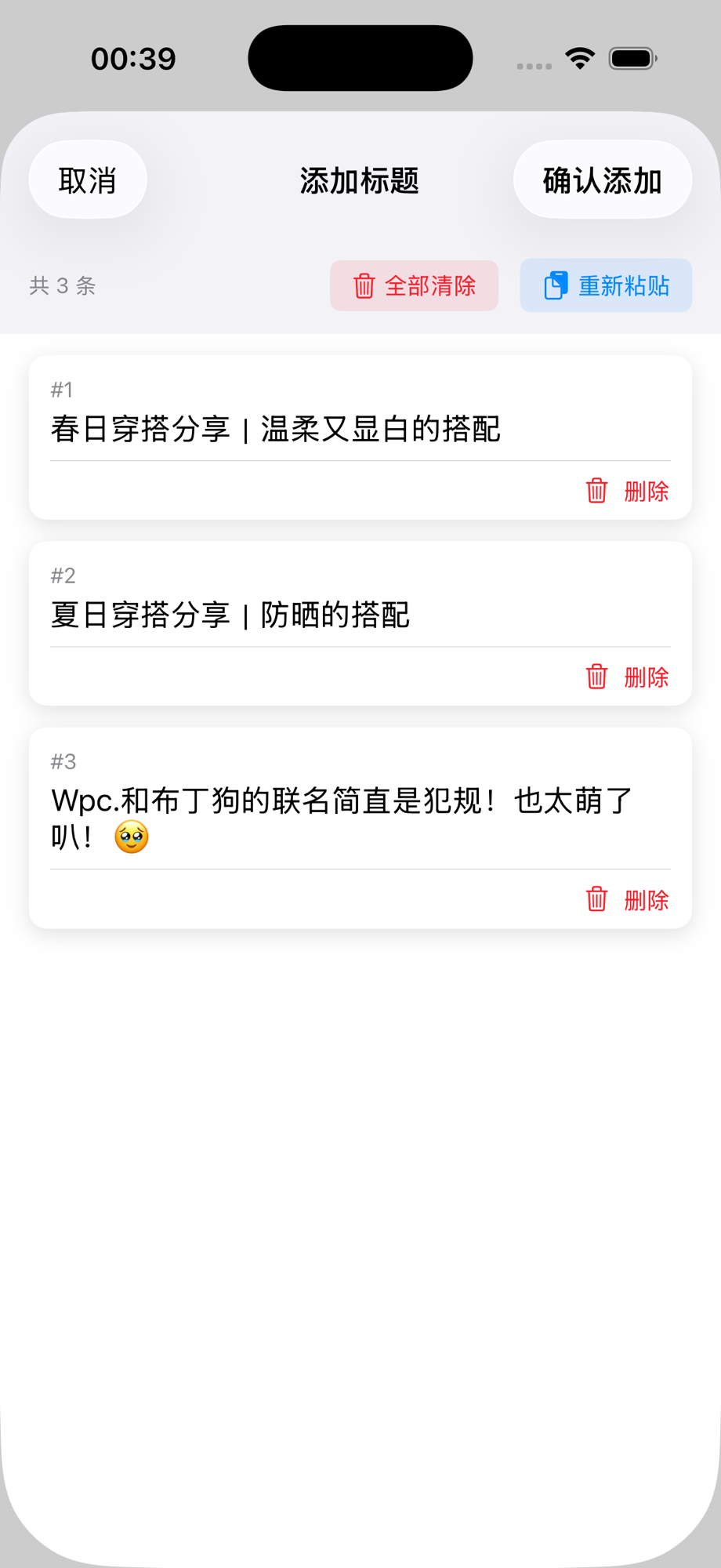
上图是粘贴三行标题后的解析结果:每行成为独立一条,卡片依次编号,顶部显示条目数量和「重新粘贴」「全部清除」按钮。
顶部会显示当前解析出的条目数量,方便你快速确认。
确认添加
确认无误后点击右上角「确认添加」,内容会追加到对应分组的末尾。
解析规则
不同类型的内容使用不同的解析方式:
| 类型 | 解析规则 | 示例 |
|---|---|---|
| 标题 | 每行一条,按换行符拆分 | 每行文字 → 一条标题 |
| 标签 | 每行一条,按换行符拆分 | 每行文字 → 一条标签 |
| 正文 | 按空行拆分,连续文字为一条 | 两个换行符之间的段落 → 一条正文 |
| 评论语 | 按空行拆分,连续文字为一条 | 两个换行符之间的段落 → 一条评论语 |
标题示例
复制以下文本:
春日穿搭分享
夏季防晒推荐
秋冬保暖好物
会被解析为 3 条标题。
标签示例
复制以下文本:
#春日穿搭 #显白穿搭 #温柔风
#防晒推荐 #夏季必备
#秋冬保暖 #羽绒服推荐
会被解析为 3 条标签。
正文示例
正文按空行分隔。连续的文字(包含换行)会被视为一条正文,遇到空行则开始新的一条。
请按以下步骤准备内容:
-
先写第 1 条正文:
今天分享一套超级显白的春日穿搭 上衣:米白色针织开衫 下装:浅蓝色牛仔裤 鞋子:小白鞋 #春日穿搭 #显白穿搭 #温柔风 -
按两次回车键(创建一个空行)
-
再写第 2 条正文:
这套防晒真的太好用了!
SPF50+ PA++++
轻薄不油腻,适合日常通勤
姐妹们冲!
#防晒推荐 #夏季必备
重要提示:两条正文之间必须有且仅有一个空行。这样 App 才会解析为 2 条独立的正文。
评论语示例
和正文一样,评论语也按空行分隔。
请按以下步骤准备内容:
-
先写第 1 条:
姐妹们有什么问题可以评论区问我哦~喜欢的话记得点赞收藏! -
按两次回车键(创建一个空行)
-
再写第 2 条:
已经用了一个月了,真的回购无限次!链接放在主页了,需要的自取~
重要提示:两条之间必须有且仅有一个空行。这样 App 才会解析为 2 条独立的评论语。
空行和仅包含空格的行会被自动过滤,不会生成空条目。
常见问题
批量添加的内容会被飞书同步覆盖吗?
「同步数据」会保留手动添加的内容;「覆盖本地数据」会清除它们,执行前会弹出确认提示。
可以一次添加多少条?
没有数量限制,取决于剪贴板中的内容。
添加后可以删除吗?
可以。点击右上角菜单进入多选模式,勾选要删除的条目后批量删除。