常见问题
同步数据失败怎么办?
iOS 用户可以先按以下步骤测试连接;Android 没有这个按钮,直接根据同步时的错误提示对照下表排查:
- 打开设置页面
- 填写完 App ID、App Secret、多维表格 URL
- 点击「飞书配置」输入框下方右侧的「测试连接」按钮
- 根据测试结果排查问题
按测试结果或同步报错对症处理:
| 测试结果 | 怎么办 |
|---|---|
| 认证失败 | 检查 App ID / App Secret 是否正确(注意多余空格),确认应用已发布且审核通过 |
| 权限不足 (403) | 核对统一权限清单:四项都在「应用身份权限」下,且已完成发布;再检查表格是否添加了应用 |
| 应用无权访问该多维表格 (91403) | 见下一条 |
| 拒绝访问 (1254302) | 表格开了高级权限,应用需要「可管理」权限 |
| 无权访问该知识库 | 见知识库链接 |
| API 错误 (21001),Access denied due to platform policy | 见21001 平台策略拒绝访问 |
| URL 格式错误 / 资源不存在 (404) | 整条复制地址栏 URL,table 和 view 都要带上(形如 .../base/xxx?table=tblxxx&view=vewxxx) |
| 网络错误 | 检查网络连接 |
iOS 的「测试连接」会逐项检查配置,帮助定位问题。测试过程中下载的图片会自动清理,不占用存储空间。
配置都对,但同步提示无权限?
先检查是否漏了主教程中的把应用添加到这张表格。
飞鸽是用「应用身份」读表格的,不是用你的账号身份。你自己能打开这张表,只说明你有权限;飞书检查的是「这个应用是不是协作者」,应用不在名单里就读不到,跟你本人的权限有多高无关。
解决方法:打开多维表格 → 右上角「···」→ 菜单底部「更多」→「添加文档应用」→ 搜索你创建的应用名称 → 以「可编辑」权限添加。
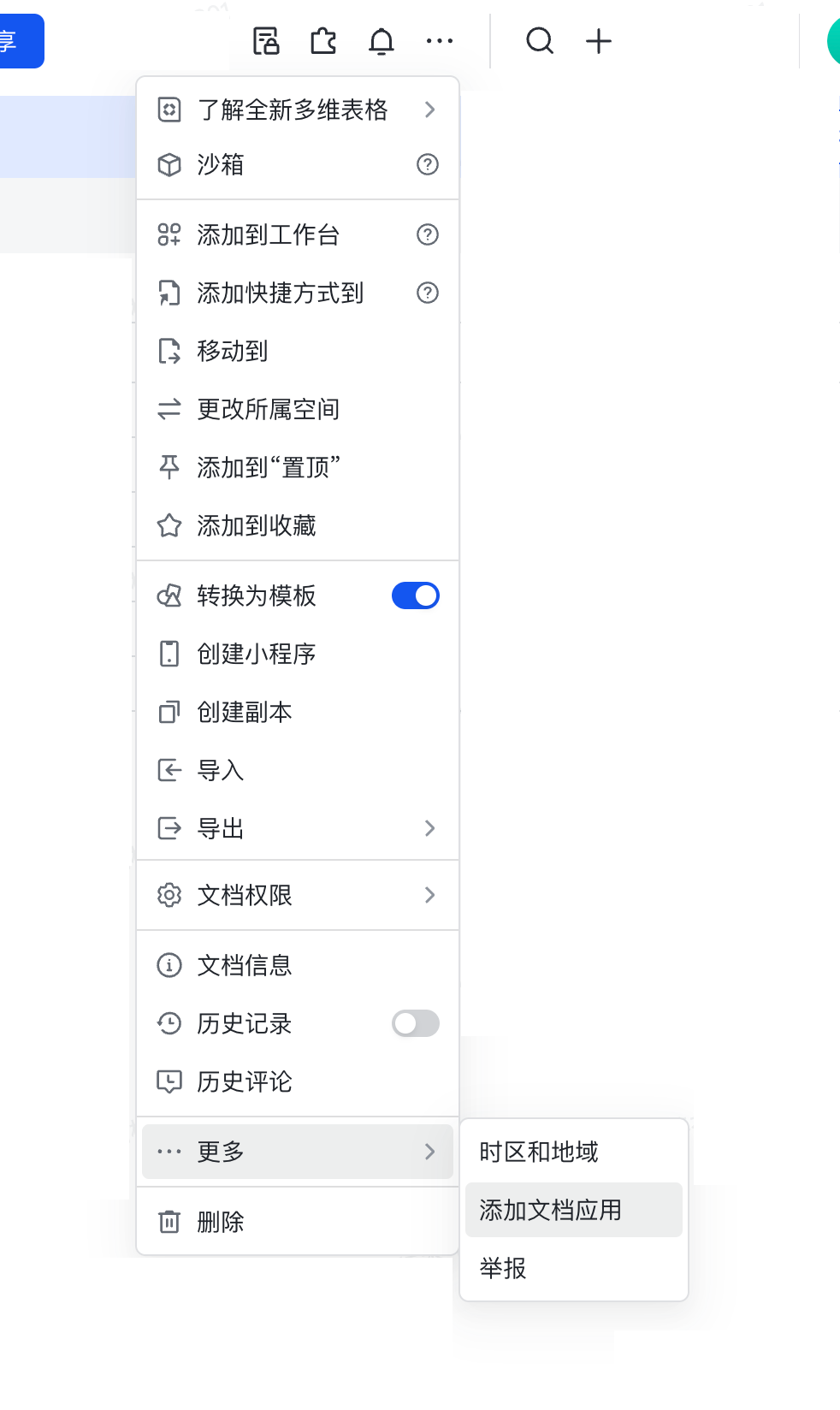
搜不到应用? 确认应用和表格在同一个飞书企业或团队,并已按完整清单开通应用身份权限、完成发布。没有添加权限时,请联系表格所有者或管理员。
几个容易忽略的点:
- 授权是按单个文档生效的,换一张表格要重新添加
- 复制/另存出的副本是新文档,也要重新添加
- 表格开了「高级权限」时,添加文档应用还不够,应用需要「可管理」权限(报错
1254302)
提示 21001 平台策略拒绝访问?
测试连接或同步时出现:
API 错误 (21001)
Access denied due to platform policy. If you have questions, contact customer support for help
这个错误不是飞鸽的配置问题,App ID、权限都正确时也会出现。目前遇到的情况都是使用了豆包账号关联的飞书账号,飞书平台策略不允许这类账号调用开放接口。
解决方法:用手机号重新注册一个飞书账号,在新账号下重新完成配置:
- 用新账号按飞书应用配置创建应用、开通权限并发布
- 在新账号的云空间里准备多维表格(新建,或把原表格内容导入),并按多维表格配置添加文档应用
- 回到飞鸽,填入新应用的 App ID、App Secret 和新表格的 URL,再点「测试连接」
应用和表格要在同一个飞书账号(企业或团队)下,旧账号里的应用和表格不能继续使用。用手机号注册的新账号仍提示 21001 时,请按提示联系飞书客服。
文字能同步,但图片下载不了?
先看错误提示,不必另外挑选一套图片权限。统一权限清单中的 bitable:app 已覆盖多维表格附件下载,详见飞书官方下载素材说明 。
- 提示
99991672(缺少接口权限)时,核对四项权限是否按完整清单开在应用身份下,并已完成发布及需要的审核 - 提示
403或拒绝访问时,检查应用是否已添加到这份表格,并请表格管理员核对高级权限及附件访问限制 - 权限已确认后,在详情页重新加载失败图片;同时检查网络、原表格中图片是否仍存在,以及「图片附件」是否为附件字段
为什么看不到图片?
| 现象 | 原因 | 怎么办 |
|---|---|---|
| 文字正常,图片全都没下来 | 可能是权限、附件访问限制或网络问题 | 见上一条 |
| 部分图片缺失 | 个别图片下载失败 | 重新同步,或在详情页点重新加载 |
| 一张图都没有 | 表格里没上传图片,或列名不对 | 确认已上传,且列名是「图片附件」 |
飞书里调整了顺序,飞鸽键盘里的顺序没变?
在飞书里拖动记录后,需要在飞鸽里重新同步,新顺序才会生效。同步后顺序仍然不对时,按下面两点排查:
- 确认飞鸽版本:iOS 1.2.10 起支持按视图顺序同步,更早的版本不会跟随飞书里调整的顺序。请在 App Store 更新到 1.2.10 或更高版本
- 确认视图已保存:在多维表格里拖动记录后,页面会提示「你调整了排序」,需要点击「保存」,看到「已经保存到云端」才算生效。没保存时,飞鸽同步拿到的还是原来的顺序
多维表格 URL 要带上 view 参数(形如 .../base/xxx?table=tblxxx&view=vewxxx),飞鸽才会按该视图的顺序同步,详见同步模式。Android 暂不支持按视图顺序同步。
用的是知识库链接,提示无权访问?
Android 目前不支持 /wiki/ 知识库链接,请使用云空间里的多维表格 /base/ 链接。下面的排查适用于 iOS / macOS。
统一权限清单已经包含 wiki:wiki:readonly。先确认它的权限类型是应用身份,并完成发布及需要的审核;再确认这份知识库里的多维表格也已添加文档应用。
知识库首页链接(形如 .../wiki/space/xxx)不是表格链接,无法识别。请打开具体的多维表格后再复制地址栏 URL。
如果仍提示无权访问,请让知识库或表格管理员核对该应用对具体节点的访问权限。参考飞书官方应用文档授权指南 。不要把知识库首页链接当成表格链接反复重试。
键盘无法使用怎么办?
可能原因:
- 未在系统设置中启用键盘
- 主应用未同步数据
- 键盘权限问题
解决方法:
iOS
- 启用键盘并开启「允许完全访问」(两种方式详见启用扩展键盘)
- 先在主应用中同步数据
- 重启应用后重试
键盘里标记「已使用」,回到 App 却没变?
原因:iOS 键盘扩展没有开启「允许完全访问」时,系统只允许它读取共享数据,不允许写入,所以标记状态存不下来。
解决方法(推荐从 App 里跳转,不用自己翻系统设置):
- 打开飞鸽 App,点击底部「设置」标签
- 在「键盘设置」区域点击「配置键盘」,再在引导中点击「打开系统设置」
- 跳到系统设置后,进入「键盘」,打开「飞鸽键盘」和「允许完全访问」
- 系统弹窗提示时点击「允许」
也可以手动进系统设置:设置 → 通用 → 键盘 → 键盘 → 飞鸽键盘 → 允许完全访问。
键盘不记录你输入的内容。「允许完全访问」用于保存本机的使用标记;开启「同步已使用状态到飞书」后,键盘还会联网回写使用状态。详见键盘权限说明。
iPad 上切不回系统键盘?
1.2.6 起键盘底部加了地球键,点击可循环切换输入法,长按可以选择指定键盘。
iPad 不会为第三方键盘自动补上系统切换键,所以这个键必须由键盘自己提供。如果你还看不到它,请更新到 1.2.6 或更高版本。
打字速度可以调整吗?
可以。在设置页面「键盘设置」区域的「输出速度」中有三档可选:
| 档位 | 说明 |
|---|---|
| 正常 | 一次性输入,速度最快 |
| 微慢(默认) | 模拟打字节奏,5-10 字符一组,每组间隔 30-70ms |
| 拟人 | 模拟真人输入习惯,适合对输入检测严格的平台 |
支持多少条内容?
iOS / macOS 默认每次同步 5 条内容,最多 50 条,可在「设置 → 高级设置 → 拉取数量」中调整。Android 每次同步 20 条。
表格内容较多时,建议在 iOS 上开启「设置 → 高级设置 → 拉取时过滤已使用」,并把用过的记录标记为「已使用」。这样每次同步都只拉取还没用过的记录,不用一直调高拉取数量。详见高级设置。
拉取数量越大,单次同步通常越慢。反复点击同步不会自动接着取下一批;需要更多内容时请提高拉取数量。
怎么清理保存到相册的配图?
iOS 1.2.10 起,可以在「设置 → 相册管理」点击「清理飞鸽键盘保存的图片」,确认数量后由系统再次确认删除。只清理从 1.2.10 起由飞鸽保存并记录的图片,更早保存的图片请在照片 App 中手动删除。删除的照片通常进入「最近删除」;开启 iCloud 照片时,其他设备上的对应照片也会一起删除。详见相册管理。
数据安全吗?
文案缓存在你的设备上。同步时会连接飞书;保存配图到系统相册、清理飞鸽保存的相册图片,都只在你主动操作时进行。
- iOS:键盘不记录你的输入;默认从本地缓存读取文案。开启「同步已使用状态到飞书」后,会联网回写使用标记(详见键盘权限说明)
- Android:输入法不收集任何输入数据,所有数据仅在本地处理
- 飞书凭证仅存储在你的设备上
- 图片留在应用沙盒,只有你主动保存才会写入相册
- iOS 清理相册时只按本机保存记录查找飞鸽保存的照片,不读取相册中的其他照片(详见隐私政策 )
支持哪些平台?
飞鸽键盘支持:
- iOS 16.0+:支持 iPhone,通过键盘扩展在任何 App 中使用
- Android 8.0+:支持 Android 手机,通过输入法在任何 App 中使用
可以在以下平台使用飞鸽键盘:
- 小红书
- 微博
- 抖音
- 微信公众号
- 知乎
- 备忘录
- 以及任何支持第三方键盘/输入法的 App
没找到答案?前往 联系我们 反馈问题或提功能建议。