设置说明
打开飞鸽 App 底部的「设置」页面,可以调整以下选项。第一次使用可以保持默认设置;按App 配置与同步确认内容和配图都已同步后,再按需要调整。
内容模式
飞鸽提供两种内容展示模式,可在设置的「内容模式」区域切换。点击「内容模式」旁的说明按钮,可以查看两种模式的区别。
切换内容模式会清空当前内容,切换后需要重新同步。
逐条模式(默认)
按飞书表格中的一条记录使用,标题、正文和配图保持对应。适合按条浏览和发布。
iOS 的逐条模式下,可在设置的「内容模式」区域开启「同步已使用状态到飞书」,把本机的已使用标记自动回写到飞书表格,详见已使用状态同步到飞书。
分组模式
把不同记录的标题、正文、标签、评论语、图片分开列在独立的 Tab 中,可以分别挑选、自由搭配。
以下为 iOS / macOS 的分组管理功能(Android 暂不支持批量添加、批量删除):
- 分 Tab 浏览 — 标题、内容、标签、评论语、图片各自独立管理
- 批量添加 — 点击右上角「+」按钮,从剪贴板粘贴多条内容,一次性添加(详细说明)
- 批量删除 — 长按进入编辑模式,多选后批量删除
- 已使用标记 — 每条内容可单独标记为已使用
批量添加时,标题和标签按每行一条解析,正文和评论语按空行分隔解析。
已使用状态同步到飞书
本节介绍 iOS 的功能。标记「已使用」默认只保存在本机。开启「同步已使用状态到飞书」后,键盘和 App 里标记的「已使用」会自动回写到飞书表格的「已使用」复选框,方便你直接在飞书里看到哪些文案用过了;重装 App 或换设备后同步数据,也能把飞书里的勾选状态读回来。
开关位置:飞鸽 App「设置」→「内容模式」区域「同步已使用状态到飞书」。
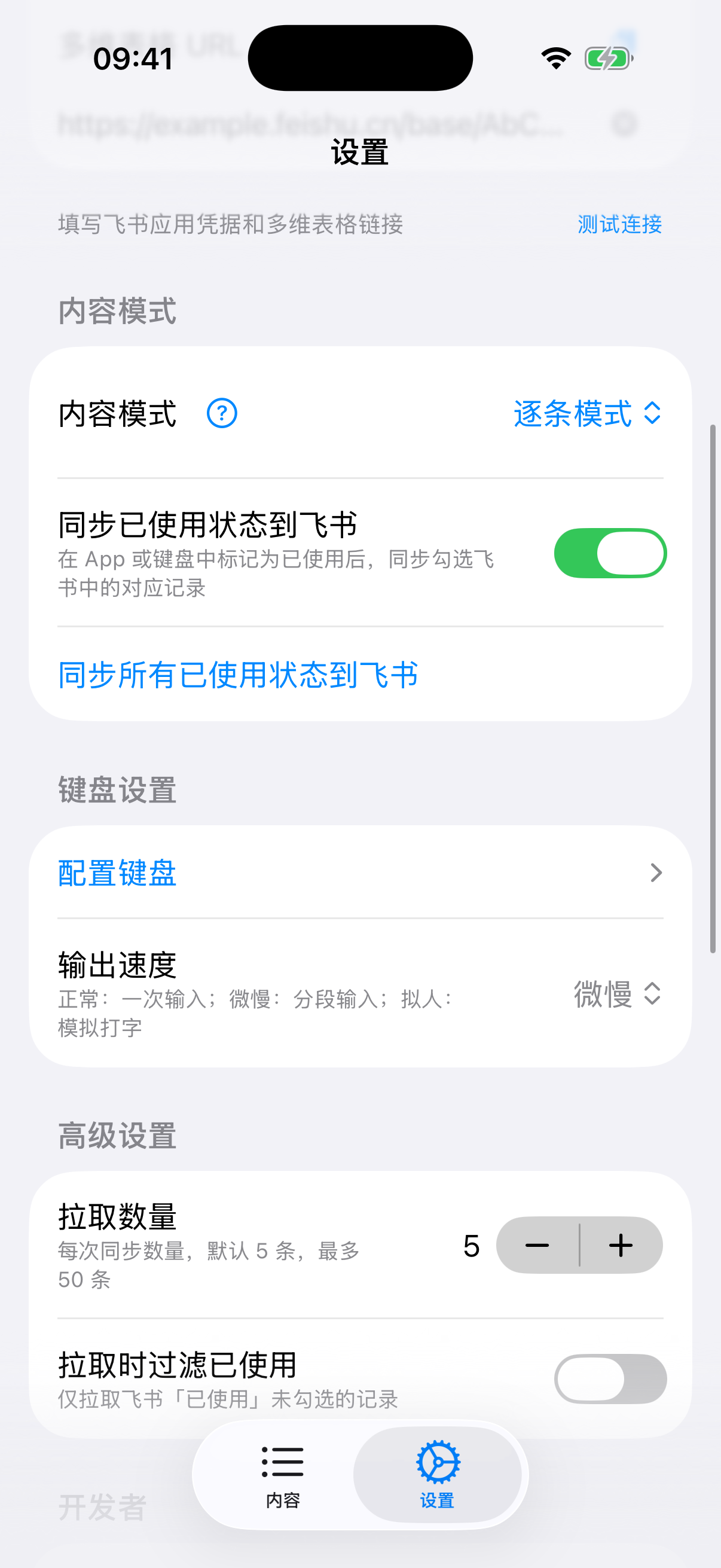
仅逐条模式支持。分组模式下一条飞书记录对应多个可独立标记的条目(标题、正文、标签、评论语各一条),无法映射到表格里的单个复选框,切到分组模式时开关会隐藏。
首次开启时:
- 检查飞书表格里是否已有「已使用」字段(复选框类型),没有会询问是否自动创建
- 把本机已标记为「已使用」的记录全部推送到飞书,不影响云端已有的勾选
- 之后每次在键盘或 App 里标记 / 取消已使用,都会自动同步
开关下方的「同步所有已使用状态到飞书」按钮可以随时手动全量对齐(例如断网标记过、或在飞书里手动改动过勾选后)。只推送「已使用」为真的记录,不会清空飞书里已有的勾选。
键盘设置
iOS 的「键盘设置」区域包含:
- 配置键盘 — 打开引导并跳转到系统设置,完整步骤见启用扩展键盘
- 输出速度 — 选择键盘打字的节奏,见下表
- 自动标记已使用(仅分组模式显示)— 在键盘中选择内容输入完成时,自动将该条标记为已使用
| 输出速度 | 说明 |
|---|---|
| 正常 | 一次性输入,速度最快 |
| 微慢(默认) | 模拟打字节奏,5-10 字符一组,每组间隔 30-70ms |
| 拟人 | 模拟真人输入习惯,适合对输入检测严格的平台 |
键盘内的使用标记需要开启「允许完全访问」才能保存,详见权限说明。
高级设置
在设置页面的「高级设置」区域,你可以配置:
- 拉取数量(iOS / macOS):每次同步时从飞书拉取的记录数量,默认 5 条,最多 50 条
- 拉取时过滤已使用(iOS):开启后只拉取飞书「已使用」复选框未勾选的记录,默认关闭
反复点击同步不会自动接着取下一批;需要更多内容时请提高拉取数量。数量越大,同步通常越慢。配合「拉取时过滤已使用」,每次同步都能优先拿到还没用过的内容。
开启「拉取时过滤已使用」时:
- 表格缺少「已使用」复选框,会询问是否自动创建;选择取消则不开启过滤
- 逐条模式和分组模式都可使用;分组模式下按你在飞书里手动勾选的「已使用」过滤
- 如果飞书里没有未勾选的记录,同步会提示「未获取到内容」,本地数据保持不变。表格里确实有未勾选的记录时,可能是表格开启了高级权限,请给应用授予「可管理」权限,或关闭此开关
同步模式
iOS / macOS 的这两项操作位于「内容」页:点击右上角同步按钮可更新数据;需要重新替换本地内容时,打开更多菜单,选择「覆盖本地数据」。
| 操作 | 说明 |
|---|---|
| 同步数据 | 保留本机已有的使用标记和相册保存状态,更新飞书内容 |
| 覆盖本地数据 | 以飞书内容重新生成本地数据,执行前会弹出确认提示 |
覆盖会清除相册保存状态。逐条模式的使用标记以飞书「已使用」列为准;分组模式会清除使用标记和手动添加的内容。请先阅读 App 弹窗中的说明再确认。本地数据无法读取、同步失败时,可用「覆盖本地数据」重新以飞书内容生成。
多维表格 URL 带有 view 参数时,iOS / macOS 会按该视图的记录顺序同步,包括你在视图里手动拖动后的顺序。
Android 在发起同步时选择「智能合并」或「覆盖写入」。日常更新内容优先使用「智能合并」。
相册管理
本节介绍 iOS 的功能。设置页底部的「相册管理」可以一次清理由飞鸽键盘保存到系统相册的配图,发布完成后不用再去照片 App 里逐张找。
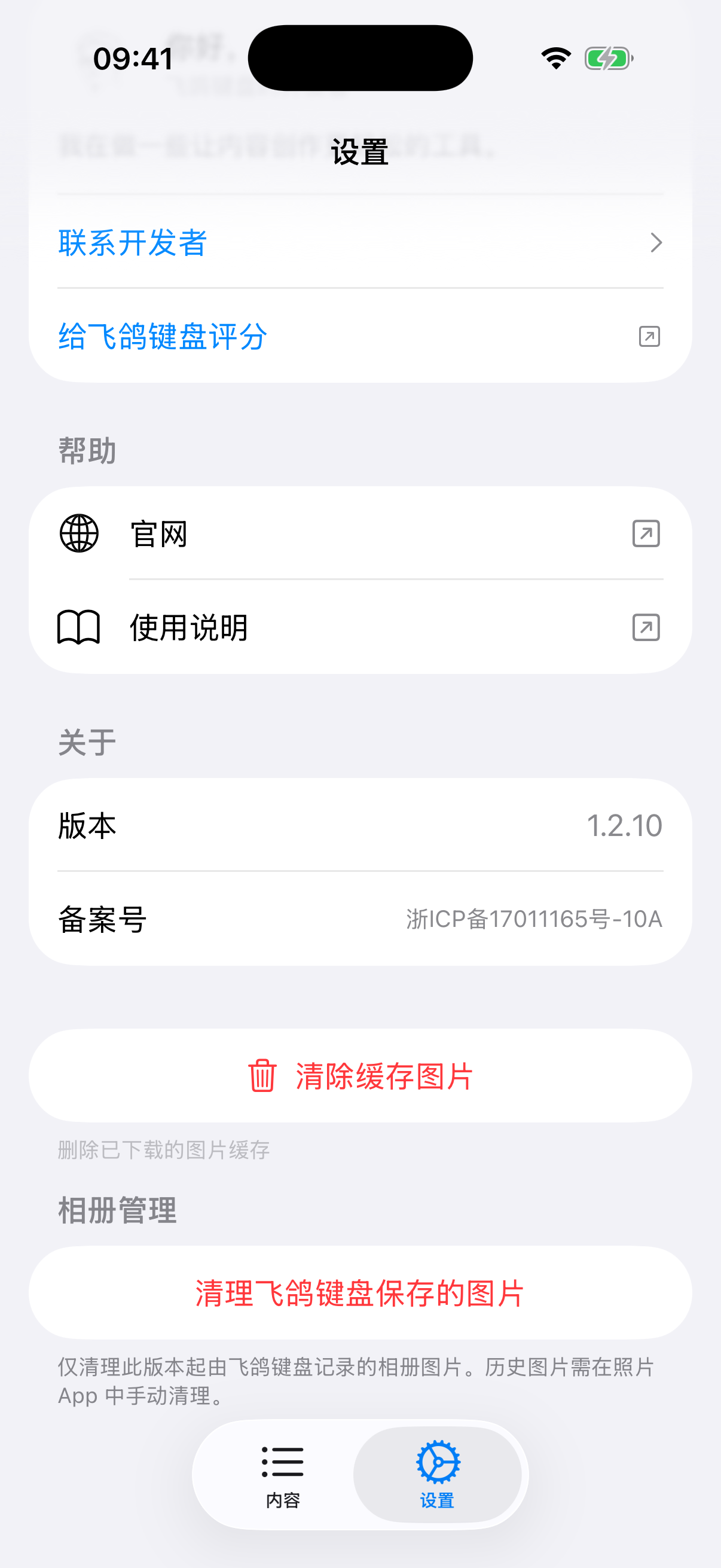
- 点击「清理飞鸽键盘保存的图片」
- 首次使用会请求相册访问权限,按系统提示允许
- 确认弹窗中显示的图片数量,点击「清理 N 张图片」
- 在系统删除确认中再次确认
- 只清理从 1.2.10 起由飞鸽键盘保存并记录的图片。更早保存的图片没有记录,请在照片 App 中手动删除
- 删除的照片通常会进入照片 App 的「最近删除」,可以在那里恢复
- 开启 iCloud 照片时,其他设备上的对应照片也会一起删除
如果你只给了飞鸽「有限访问」相册权限,或部分照片已被删除、无法访问,确认弹窗和结果里会提示未能确认的记录数量;飞鸽不会因此扩大清理范围。相册权限被关闭时,点击「打开系统设置」重新授权即可。
「缓存管理」里的「清除缓存图片」只删除 App 内已下载的图片缓存,不会删除系统相册里的照片。
帮助与开发者
iOS 设置页的「开发者」区域可以「联系开发者」查看联系方式,或通过「给飞鸽键盘评分」前往 App Store 留下评价;「帮助」区域可以打开官网和使用说明。